Für Modedesigner

Schnittmuster in Minuten digitalisieren

Speed up your Illustrator workflow with PatternScan Pro and focus on what you love - designing.

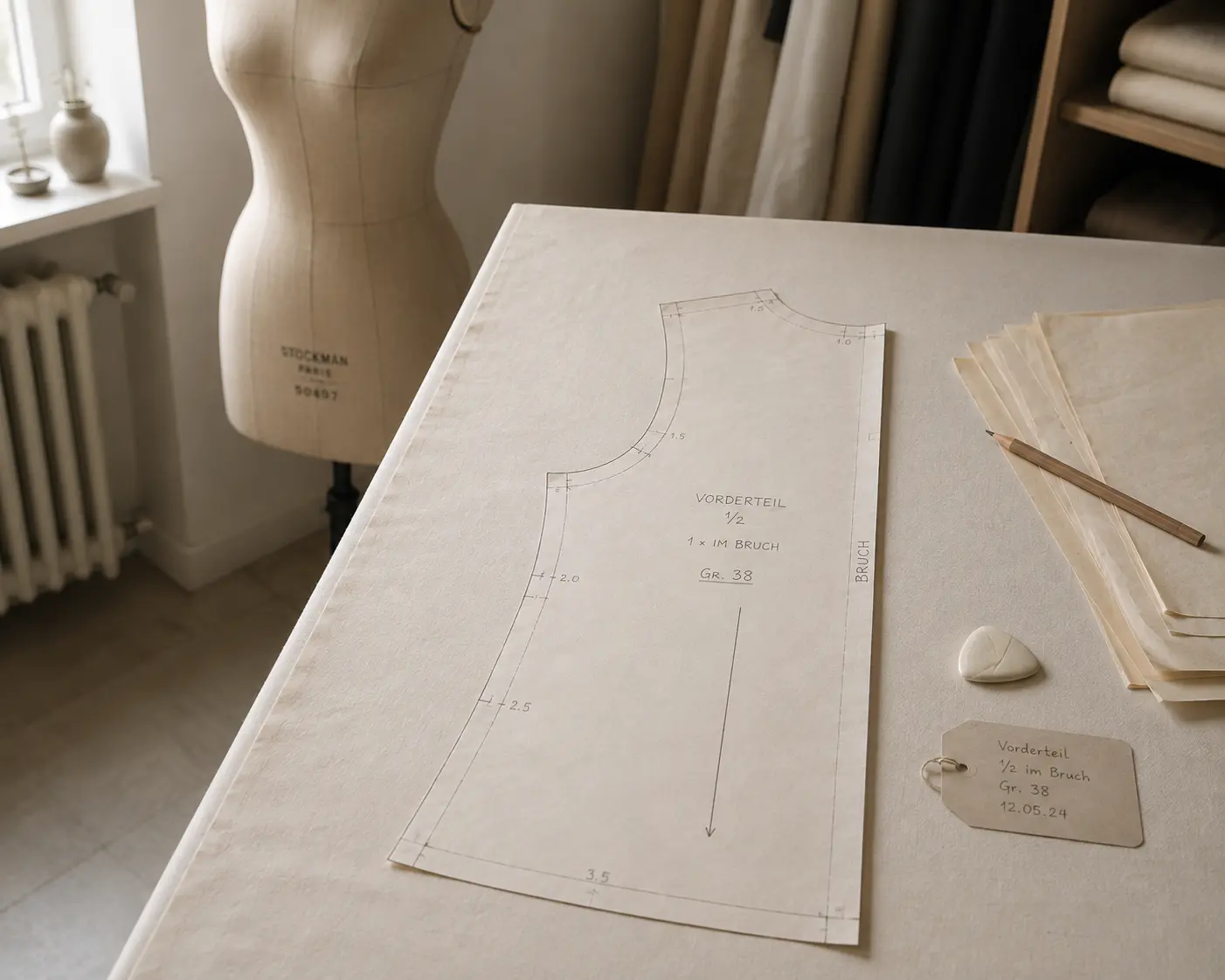
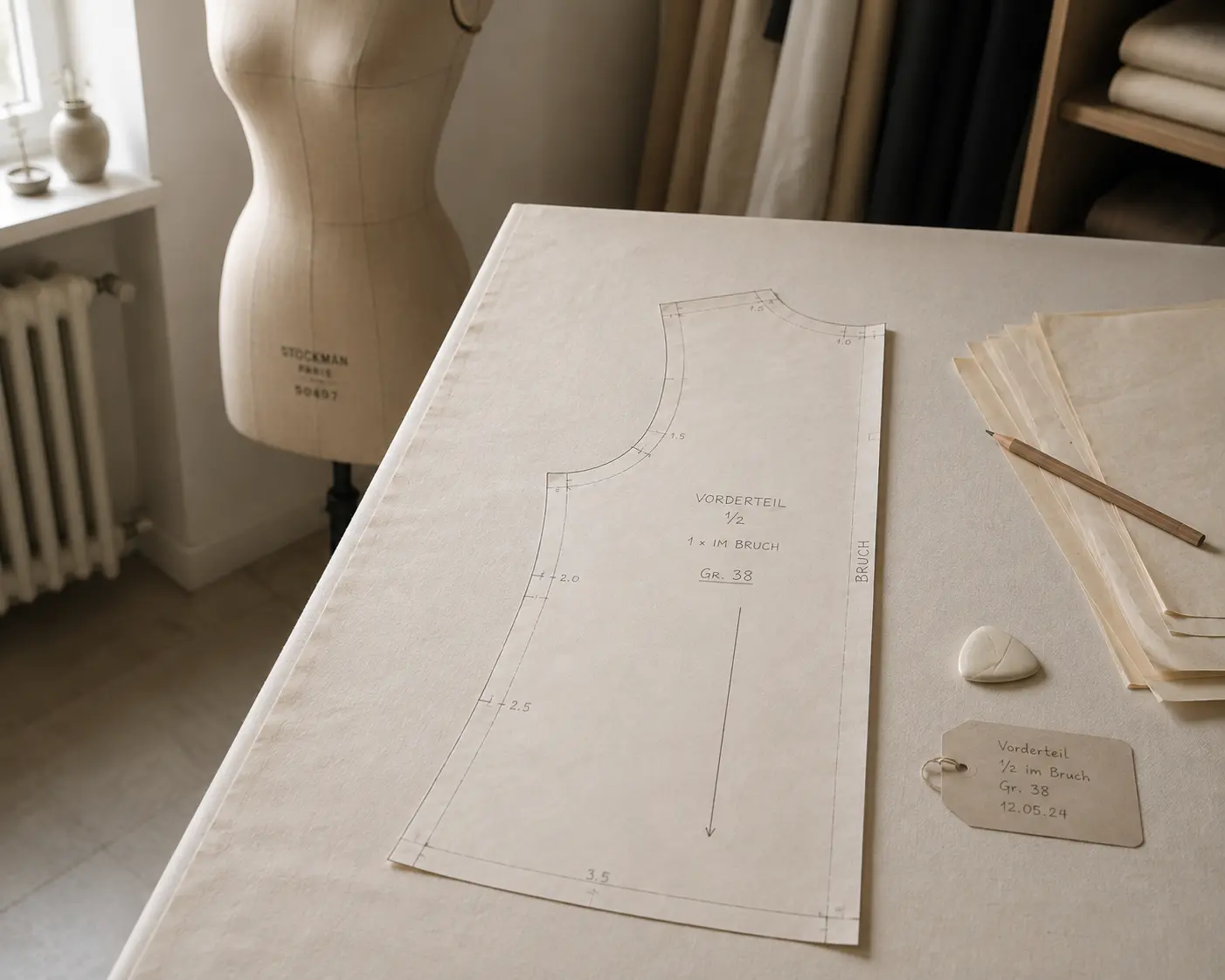
Fotografiere dein Papierschnittmuster und erhalte eine automatisch skalierte digitale Version

  • Export in Illustrator oder CAD-Software
  • Erstellung einer Schnittmuster-Bibliothek
  • Ermöglicht digitale Zusammenarbeit
  • Macht kreativen Papier-Workflow effizient

Vom Foto zum digitalen Schnittmuster

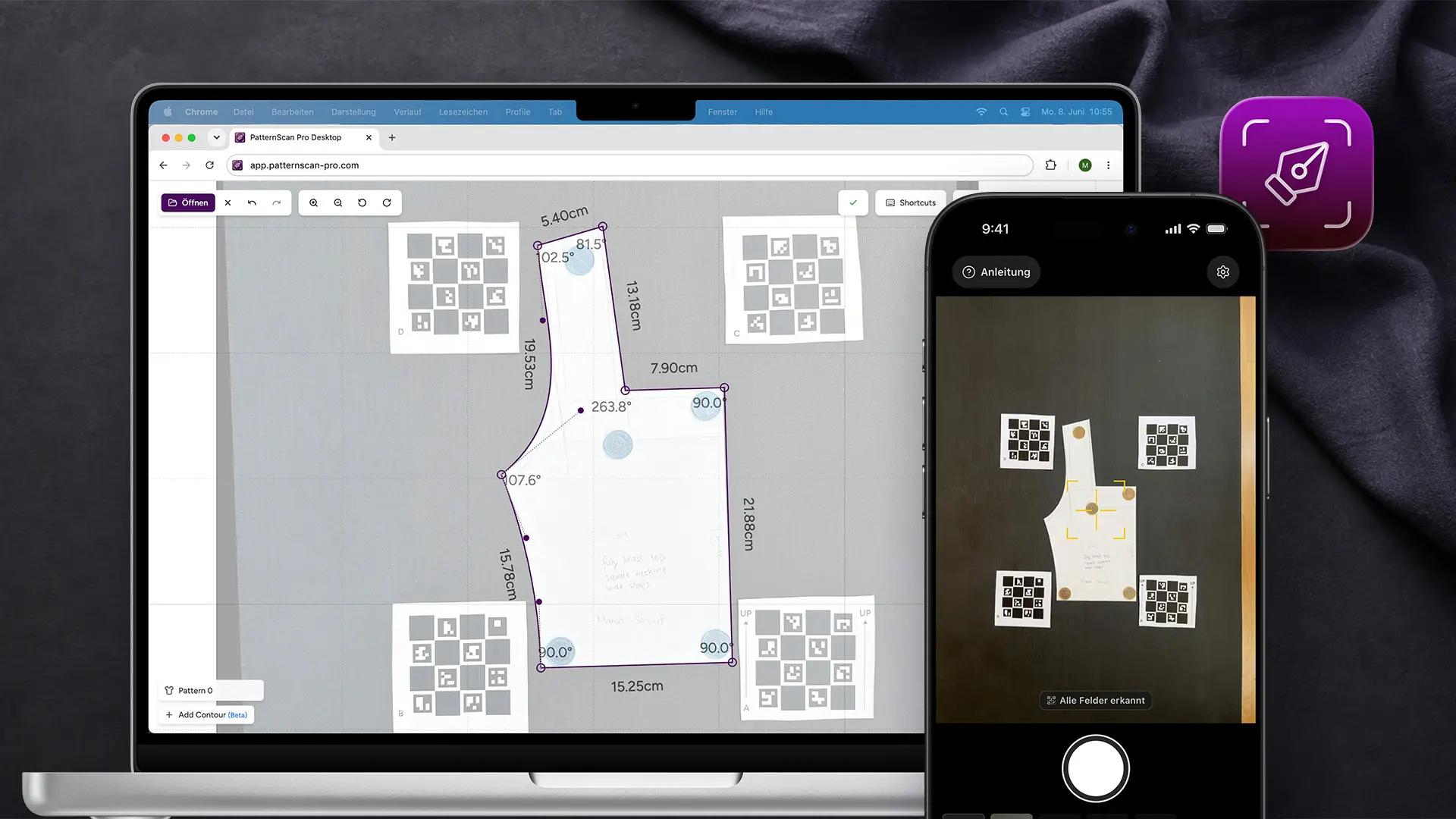
PatternScan Pro erkennt dein Schnittmuster automatisch, skaliert es präzise und ermöglicht dir einfache Anpassungen.

Schnitteil Fotografieren

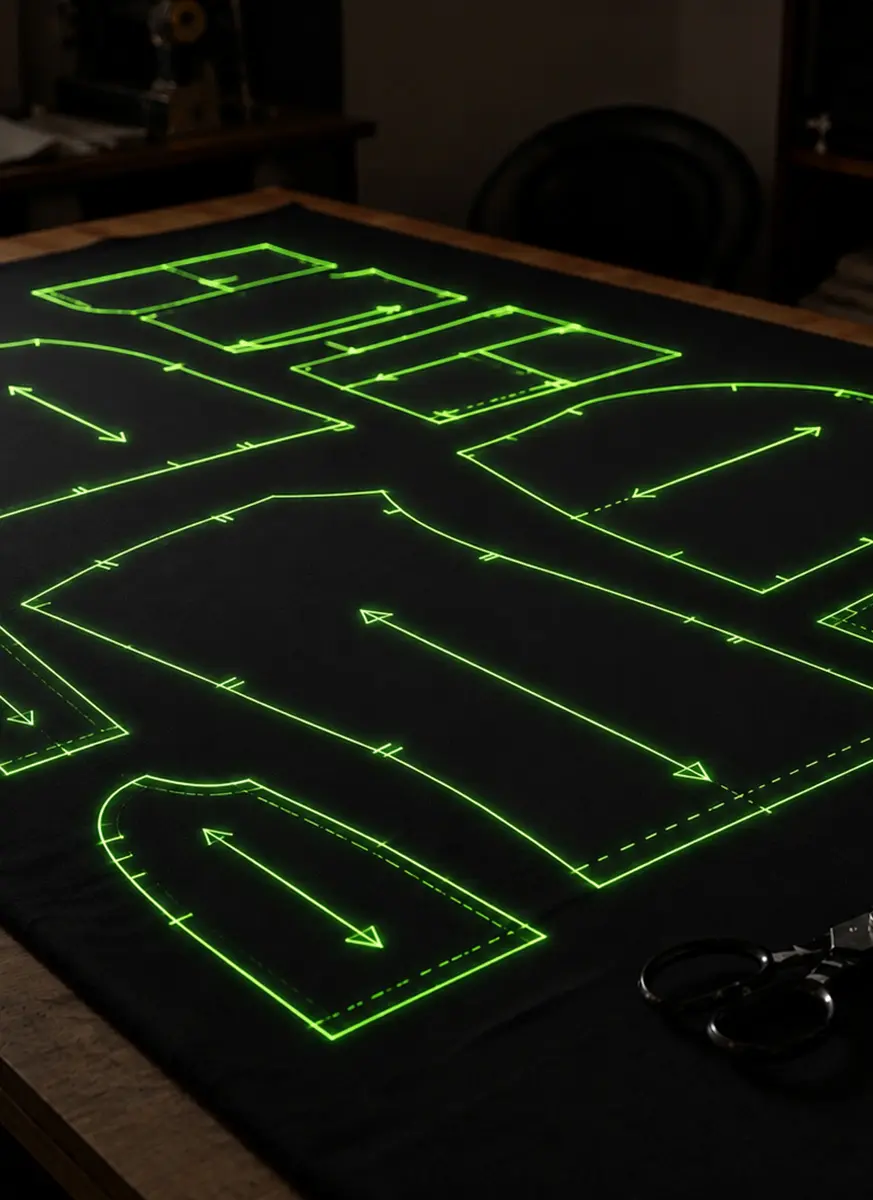
Lege dein Schnitteil auf einen dunklen Untergrund und fotografiere es von oben. Platziere die Schachbrettreferenz daneben – PatternScan Pro nutzt sie, um das Bild automatisch zu skalieren und perspektivisch zu korrigieren.

Konturen bei Bedarf anpassen

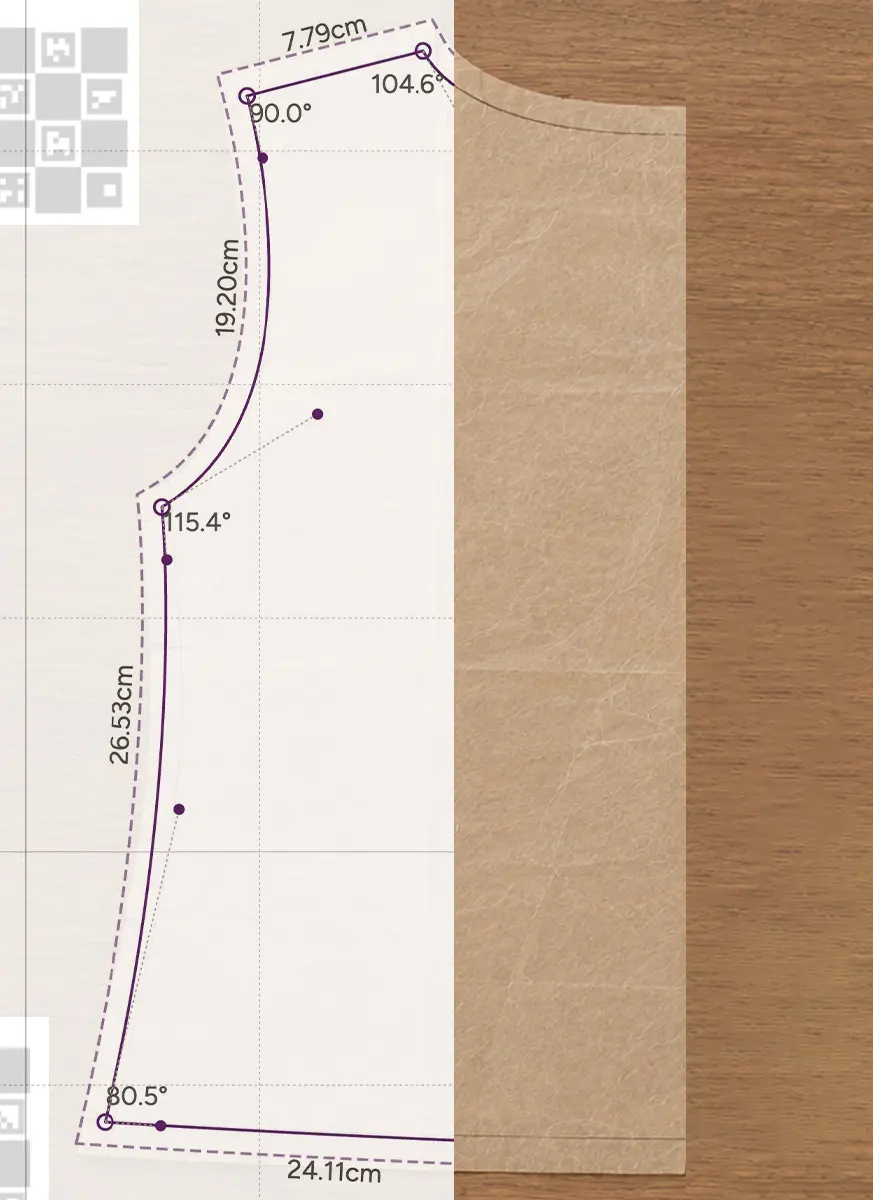
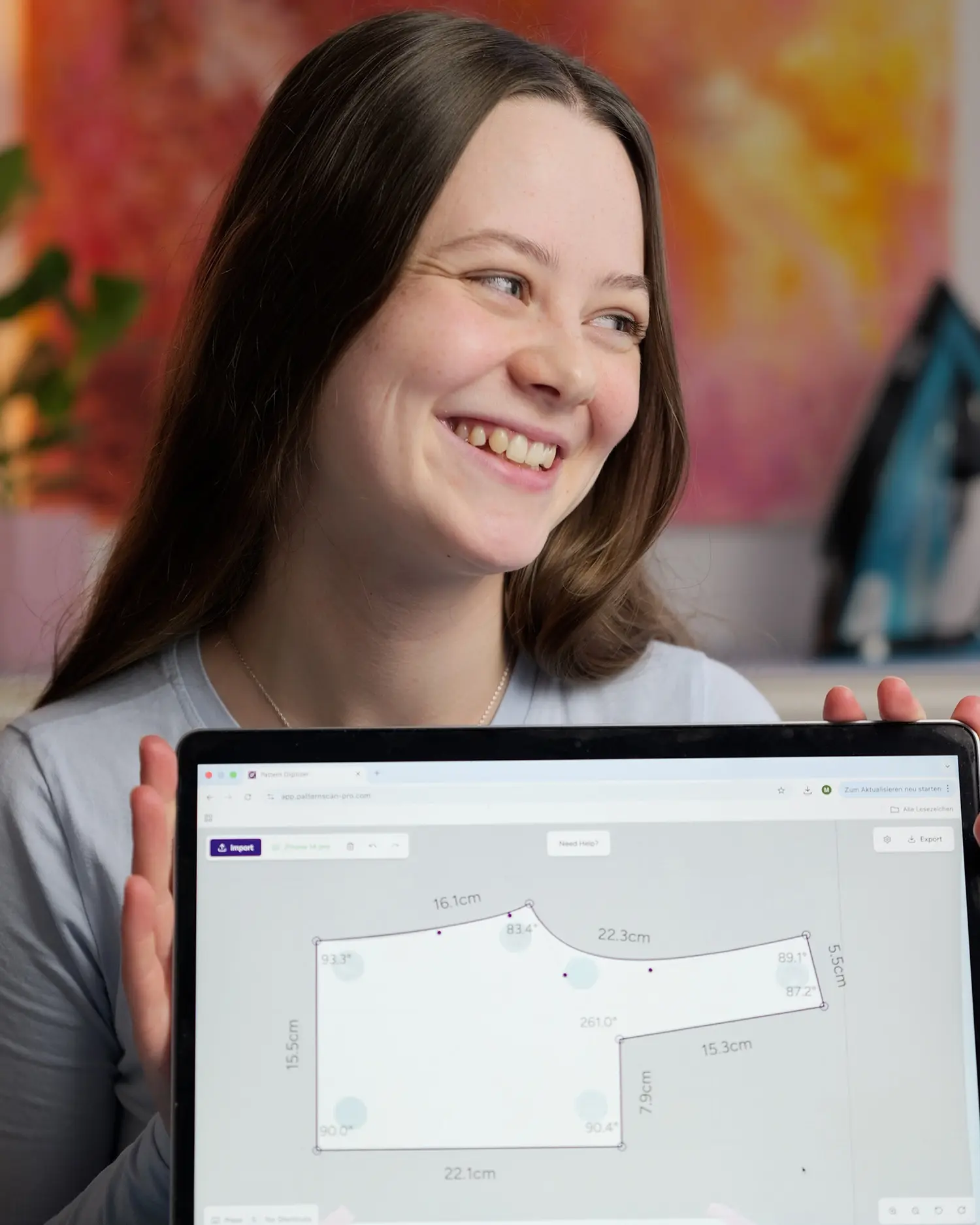
PatternScan Pro erkennt die Kontur automatisch. Falls nötig, passe einzelne Kontrollpunkte mit wenigen Klicks an. Alle Längen und Winkel werden in Echtzeit angezeigt.

Als SVG, DXF oder PACX exportieren

Exportiere dein Schnittmuster mit einem Klick als SVG, DXF oder PACX – bereit für Illustrator, Affinity, Grafis, CLO3D und andere CAD-Programme.
Digitale Schnittmuster Verwenden

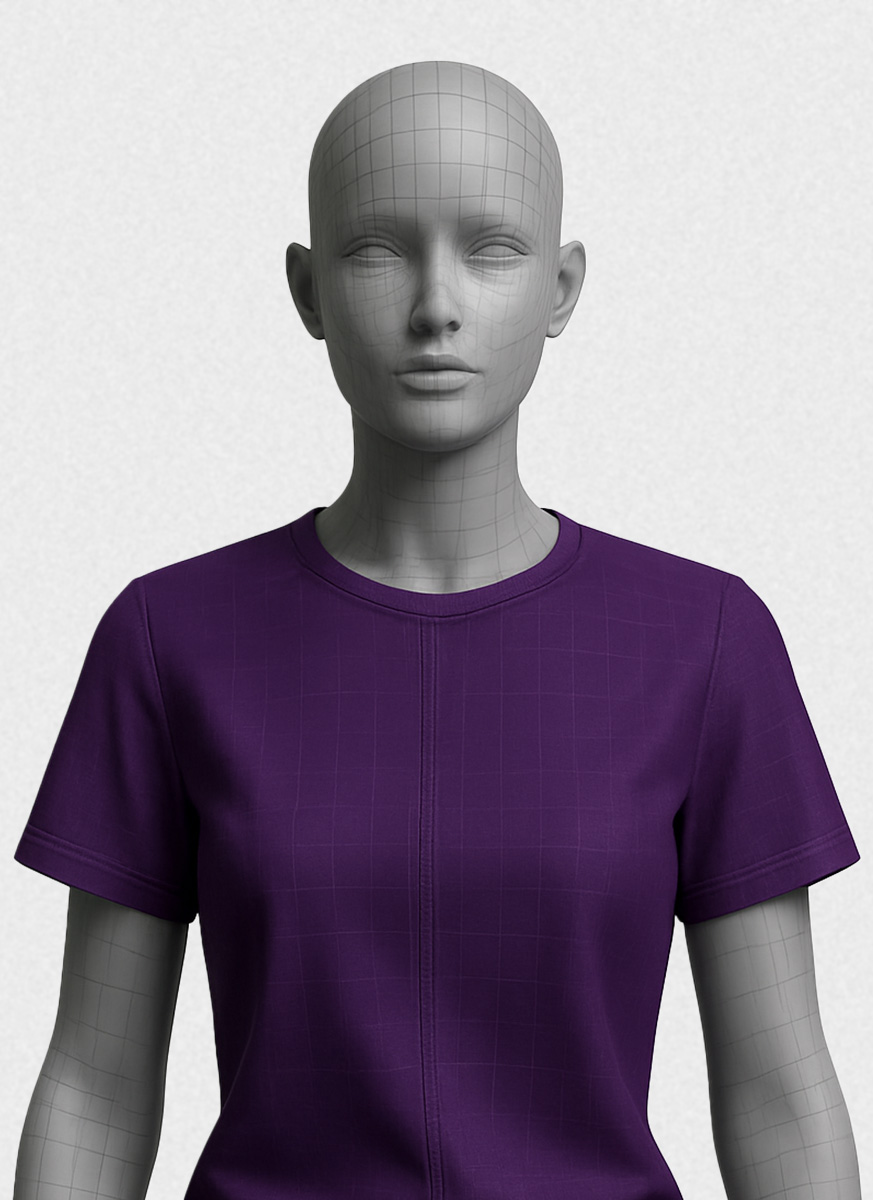
Nutze deine digitalisierten Schnittmuster für verschiedene Arbeitsschritte – von der Gradierung bis zur 3D-Visualisierung.

Vektor-Bearbeitung & Gradierung

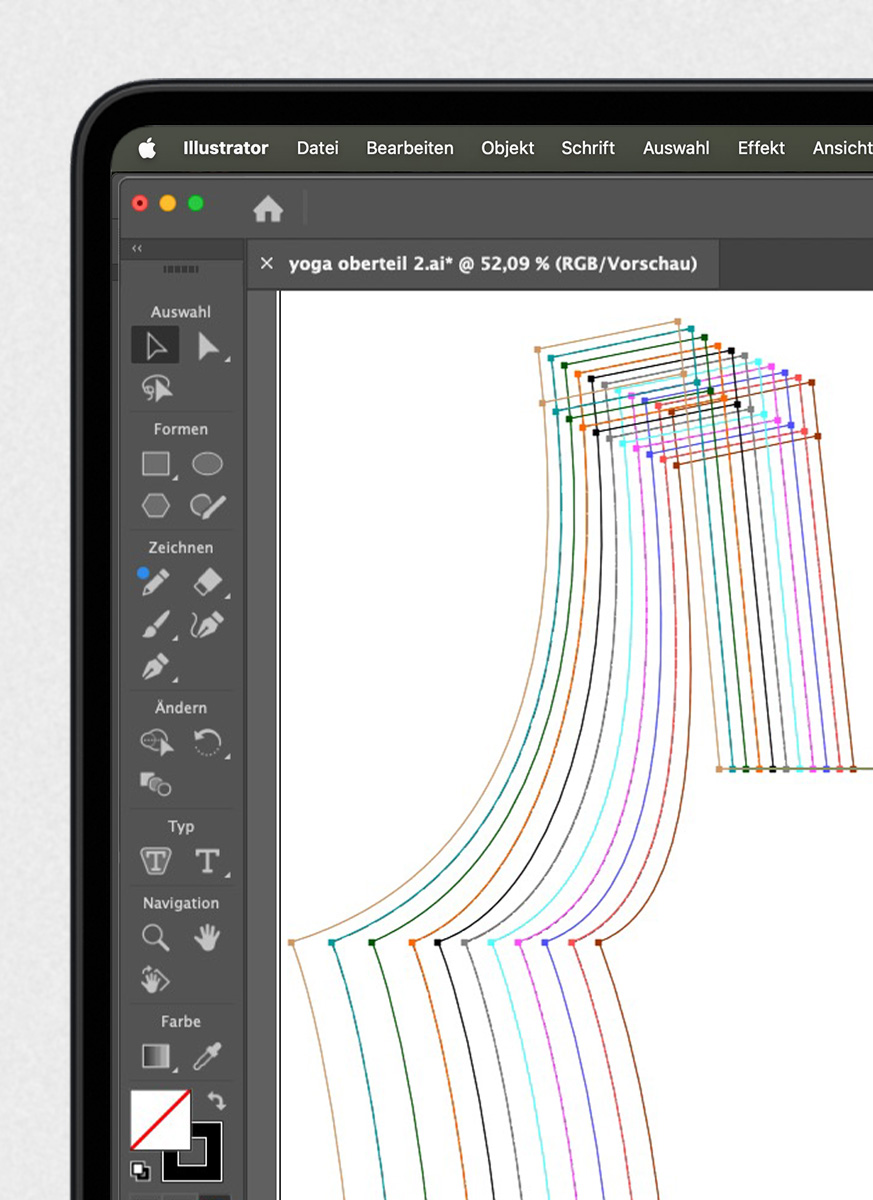
Öffne SVG-Dateien direkt in Affinity, Inkscape oder Illustrator zur Gradierung und Anpassung. Alle Kurven bleiben bearbeitbar.

CAD-Software-Integration

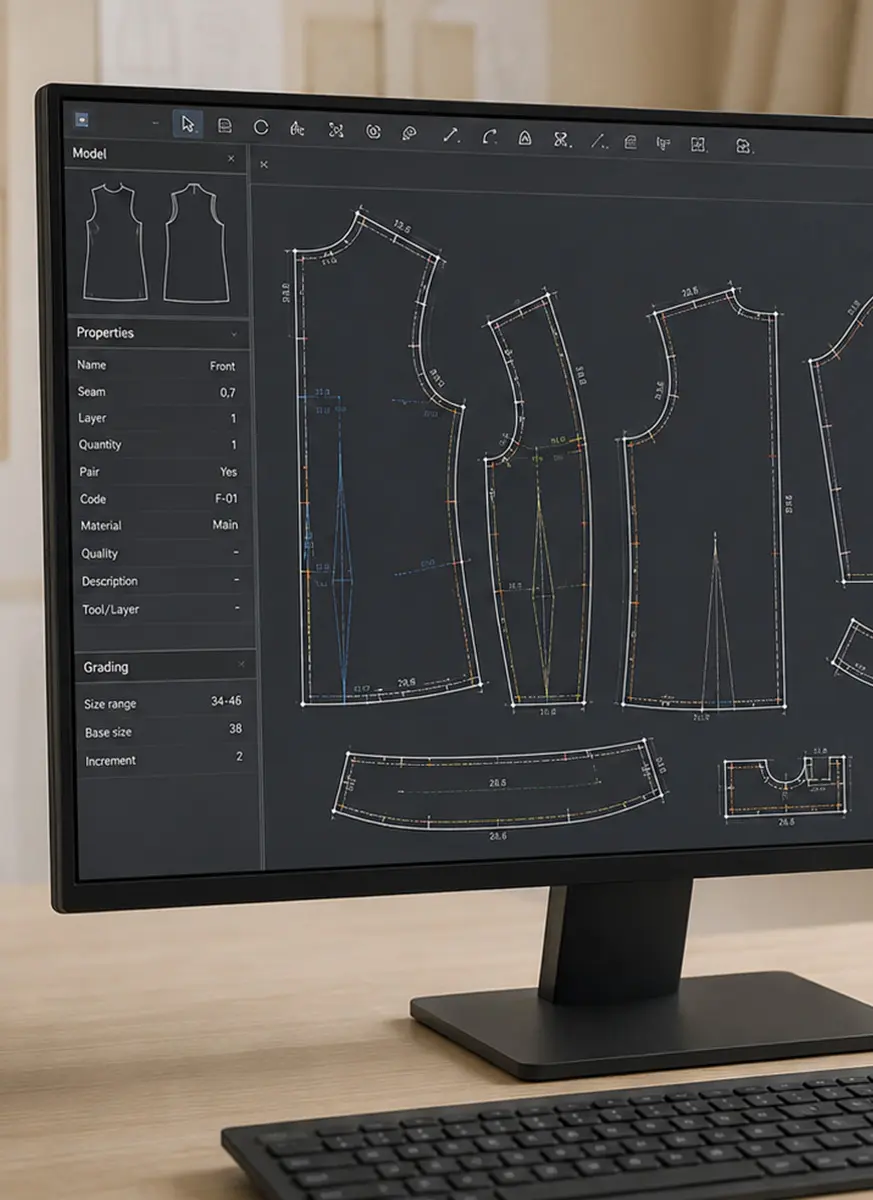
Importieren Sie in GRAFIS, CLO 3D und weitere CAD-Software mit perfekter Skalierung und Präzision über DXF. Um die Schnittmuster zu gradieren oder in 3D zu visualisieren.

Digitale Schnittmuster-Bibliothek

Baue ein digitales Archiv deiner Schnittmuster auf. Organisiere nach Saison, Kunde oder Stil – verliere nie wieder eine Version.

Zusammenarbeit im Team

Teile digitale Schnittmuster mit Teammitgliedern oder Dienstleistern – mit korrekten Maßen und Skalierung.

Präzise Ergebnisse durch Kamera Kalibrierung

PatternScan Pro nutzt fortschrittliche Kamera-Kalibrierung, um sicherzustellen, dass die digitalisierten Schnittmuster tatsächlich den realen Maßen entsprechen.

Kamera Kalibrierung

Jede Kamera hat unterschiedliche Eigenschaften. Erstelle ein Kalibrierungsprofil für dein Gerät, um präzise Ergebnisse zu erzielen – unabhängig davon, ob du ein Smartphone oder eine DSLR-Kamera verwendest.

How to interact with the app

PatternScan Pro in Aktion

Dieses Tutorial zeigt dir, wie du dein Schnittmuster digitalisierst und die Bearbeitungsfunktionen von PatternScan Pro nutzt.

So verwenden Sie PatternScan Pro – Klicken Sie auf die Schaltfläche zum Laden:

Aktiviere Cookies für YouTube.com

Starte mit deinem digitalen Workflow

Von Einzelpersonen bis zu großen Teams – unbegrenzte Digitalisierungen in jedem Plan.

Save 33%

Monatlich
Jährlich

Spare 33%

Eine Person

Solo

Für Kreative ohne Team oder Mitarbeitende.

6
/Monat

Pro Monat, jährlich abgerechnet.

Pro Monat, monatliche Abrechnung.
Jederzeit auf Jahresabrechnung umstellbar.

Monthly
  • Unbegrenzte Digitalisierungen
  • Kamerakalibrierung
  • Alle Exportformate

2 - 10 Personen

Atelier

Für kleine Teams mit bis zu zehn Personen.

12
/Monat

Pro Monat, jährlich abgerechnet.

Pro Monat, monatliche Abrechnung.
Jederzeit auf Jahresabrechnung umstellbar.

Monthly
  • Unbegrenzte Digitalisierungen
  • Kamerakalibrierung
  • Alle Exportformate
  • Prioritärer E-Mail-Support

11+ Personen

Enterprise

Für Unternehmen mit mehr als 10 Mitarbeitern.

36
/Monat

Pro Monat, jährlich abgerechnet.

Pro Monat, monatliche Abrechnung.
Jederzeit auf Jahresabrechnung umstellbar.

Monthly
  • Unbegrenzte Digitalisierungen
  • Kamerakalibrierung
  • Alle Exportformate
  • Prioritärer E-Mail-Support
  • Persönliche Einarbeitung

7 Tage Geld-zurück-Garantie, kein Risiko!

Studentenrabatt

Als aktiv Studierende Person erhalten Sie 50 % Rabatt auf den Solo-Tarif. Senden Sie uns einfach eine E-Mail von Ihrem Universitäts-E-Mail-Konto.

Monthly

Fragen & Antworten

Hast du weitere Fragen? Schreib uns gerne.

Was ist PatternScan Pro und für wen ist es geeignet?

PatternScan Pro ist eine Web-App zur automatischen Digitalisierung von Papierschnittmustern. Die Anwendung ist perfekt für alle, die ihre Papierschnittmuster digitalisieren wollen – von Hobbynähern bis zu professionellen Ateliers.

Anleitung: Kalibrierungsprofil erstellen

So erstellst du genaue Kalibrierungsprofile

Anleitung: Referenz drucken und verwenden

So verwendest du die Referenz richtig

Anleitung: Schnittmuster fotografieren

Vollständige Schritt-für-Schritt-Anleitung

Wie starte ich mit PatternScan Pro?

Der Einstieg ist ganz einfach: Erstelle zunächst einen Account, führe dann die Kalibrierung deiner Kamera durch, fotografiere dein Schnittmuster, lass es automatisch digitalisieren und exportiere es anschließend in deinem Wunschformat.

Anleitung: Kalibrierungsprofil erstellen

So erstellst du genaue Kalibrierungsprofile

Anleitung: Referenz drucken und verwenden

So verwendest du die Referenz richtig

Anleitung: Schnittmuster fotografieren

Vollständige Schritt-für-Schritt-Anleitung

Welche Bildformate und Dateigrößen werden unterstützt?

PatternScan Pro akzeptiert die gängigsten Bildformate JPEG, PNG und HEIC. Die maximale Dateigröße beträgt 15 MB, und die Bildgröße sollte zwischen 300 und 10.000 Pixel liegen.

Anleitung: Kalibrierungsprofil erstellen

So erstellst du genaue Kalibrierungsprofile

Anleitung: Referenz drucken und verwenden

So verwendest du die Referenz richtig

Anleitung: Schnittmuster fotografieren

Vollständige Schritt-für-Schritt-Anleitung

Brauche ich spezielle Ausrüstung oder reicht mein Smartphone?

PatternScan Pro akzeptiert die gängigsten Bildformate JPEG, PNG und HEIC. Die maximale Dateigröße beträgt 15 MB, und die Bildgröße sollte zwischen 300 und 10.000 Pixel liegen.

Anleitung: Kalibrierungsprofil erstellen

So erstellst du genaue Kalibrierungsprofile

Anleitung: Referenz drucken und verwenden

So verwendest du die Referenz richtig

Anleitung: Schnittmuster fotografieren

Vollständige Schritt-für-Schritt-Anleitung

Brauche ich zusätzliche kostenpflichtige Software um meine Schnittmuster zu nutzen?

Nein, du brauchst keine zusätzliche kostenpflichtige Software! PatternScan Pro erstellt automatisch exportfertige Dateien, die du direkt herunterladen und verwenden kannst. PNG-Dateien kannst du als Vorlagen nutzen, SVGs lassen sich ausdrucken und in kostenlosen Programmen wie Inkscape oder Affinity öffnen. Nur wenn du deine Muster in professioneller CAD-Software wie CLO3D oder Grafis weiterbearbeiten möchtest, wählst du beim Export einfach das passende Format.

Anleitung: Kalibrierungsprofil erstellen

So erstellst du genaue Kalibrierungsprofile

Anleitung: Referenz drucken und verwenden

So verwendest du die Referenz richtig

Anleitung: Schnittmuster fotografieren

Vollständige Schritt-für-Schritt-Anleitung

Wie fotografiere ich mein Schnittmuster für beste Ergebnisse?

Für optimale Ergebnisse solltest du auf gleichmäßige Beleuchtung ohne harte Schatten achten, dein Schnittmuster auf einen kontrastreichen Untergrund legen (zum Beispiel weißes Papier auf einem dunklen Tisch) und von direkt oben fotografieren, damit die Perspektive stimmt.

Anleitung: Kalibrierungsprofil erstellen

So erstellst du genaue Kalibrierungsprofile

Anleitung: Referenz drucken und verwenden

So verwendest du die Referenz richtig

Anleitung: Schnittmuster fotografieren

Vollständige Schritt-für-Schritt-Anleitung

Was ist das Schachbrettmuster und wofür brauche ich es?

Das Schachbrettmuster ist deine Maßstabsreferenz für präzise Digitalisierung. Es dient zwei Zwecken: Erstens legst du es bei jedem Foto mit ins Bild, damit PatternScan Pro die korrekten Maße deines Schnittmusters erfassen kann. Zweitens nutzt du es einmalig zur Kalibrierung deiner Kamera, um die optischen Eigenschaften deines Geräts zu erfassen.

Anleitung: Kalibrierungsprofil erstellen

So erstellst du genaue Kalibrierungsprofile

Anleitung: Referenz drucken und verwenden

So verwendest du die Referenz richtig

Anleitung: Schnittmuster fotografieren

Vollständige Schritt-für-Schritt-Anleitung

Wie genau sind die digitalisierten Schnittmuster?

Die Genauigkeit deiner digitalisierten Schnittmuster hängt von mehreren Faktoren ab. Entscheidend sind die Qualität deiner Fotos (Beleuchtung, Schärfe und Perspektive), die korrekte Durchführung der Kamerakalibrierung sowie die präzise Platzierung des Schachbrettmusters bei jedem Foto.

Anleitung: Kalibrierungsprofil erstellen

So erstellst du genaue Kalibrierungsprofile

Anleitung: Referenz drucken und verwenden

So verwendest du die Referenz richtig

Anleitung: Schnittmuster fotografieren

Vollständige Schritt-für-Schritt-Anleitung

Muss ich für jedes Smartphone/jede Kamera ein eigenes Kalibrierungsprofil erstellen?

Ja, jedes Gerät hat unterschiedliche optische Eigenschaften wie Brennweite und Verzerrung, weshalb für jedes Gerät ein eigenes Profil notwendig ist. Die gute Nachricht: Einmal erstellt, ist dein Profil dauerhaft nutzbar und du kannst es für alle zukünftigen Projekte mit diesem Gerät verwenden.

Anleitung: Kalibrierungsprofil erstellen

So erstellst du genaue Kalibrierungsprofile

Anleitung: Referenz drucken und verwenden

So verwendest du die Referenz richtig

Anleitung: Schnittmuster fotografieren

Vollständige Schritt-für-Schritt-Anleitung

Kann ich die erkannten Konturen nachträglich bearbeiten?

Absolut! PatternScan Pro bietet umfassende Bearbeitungsmöglichkeiten. Du kannst mit Control Points die Bezier-Kurven präzise anpassen, mit den Messtools Längen und Winkel messen und dabei jederzeit die Undo/Redo-Funktion nutzen, um Änderungen rückgängig zu machen oder wiederherzustellen.

Anleitung: Kalibrierungsprofil erstellen

So erstellst du genaue Kalibrierungsprofile

Anleitung: Referenz drucken und verwenden

So verwendest du die Referenz richtig

Anleitung: Schnittmuster fotografieren

Vollständige Schritt-für-Schritt-Anleitung

In welchen Formaten kann ich meine Schnittmuster exportieren?

PatternScan Pro unterstützt vier professionelle Exportformate. SVG ist ideal als Vektorgrafik für Illustrator oder Inkscape, PNG eignet sich als Rasterbildformat für Präsentationen und Dokumentationen, DXF ist das universelle CAD-Format für Programme wie Grafis, AutoCAD oder Lectra, und PACX ist das native CLO3D-Format mit vollständig bearbeitbaren Kurven.

Anleitung: Kalibrierungsprofil erstellen

So erstellst du genaue Kalibrierungsprofile

Anleitung: Referenz drucken und verwenden

So verwendest du die Referenz richtig

Anleitung: Schnittmuster fotografieren

Vollständige Schritt-für-Schritt-Anleitung

Mein Schnittmuster wird nicht korrekt erkannt – was kann ich tun?

Wenn dein Schnittmuster nicht korrekt erkannt wird, liegt das meist an der Fotoqualität. Achte auf gleichmäßiges Licht ohne harte Schatten, verwende einen kontrastreichen Hintergrund, vermeide verwackelte oder unscharfe Fotos und stelle sicher, dass das Schachbrettmuster korrekt im Bild platziert ist. Schreib uns gerne eine E-Mail, wenn du Hilfe benötigst.

Anleitung: Kalibrierungsprofil erstellen

So erstellst du genaue Kalibrierungsprofile

Anleitung: Referenz drucken und verwenden

So verwendest du die Referenz richtig

Anleitung: Schnittmuster fotografieren

Vollständige Schritt-für-Schritt-Anleitung

Welche Browser werden unterstützt?

PatternScan Pro funktioniert optimal mit Chrome, Firefox und Edge. Safari wird derzeit nicht unterstützt. Du erhältst automatisch eine Warnung, wenn dein Browser nicht unterstützt wird. Es ist egal ob du MacOS, Windows oder Linux benutzt.

Anleitung: Kalibrierungsprofil erstellen

So erstellst du genaue Kalibrierungsprofile

Anleitung: Referenz drucken und verwenden

So verwendest du die Referenz richtig

Anleitung: Schnittmuster fotografieren

Vollständige Schritt-für-Schritt-Anleitung

ImpressumDatenschutz (Webseite)Datenschutz (webApp)
Fragen?