

PatternScan Pro macht aus einem Foto deines Papierschnitts eine DXF-Datei: Die App erkennt die Konturen automatisch, du prüfst sie im Editor und exportierst. Maßstabsgetreu, in Millimetern, bereit für deine CAD-Software.
Der DXF-Export wurde mit Grafis getestet und hält sich bewusst an den R2013-Standard, damit auch andere CAD-Programme die Dateien sauber öffnen.
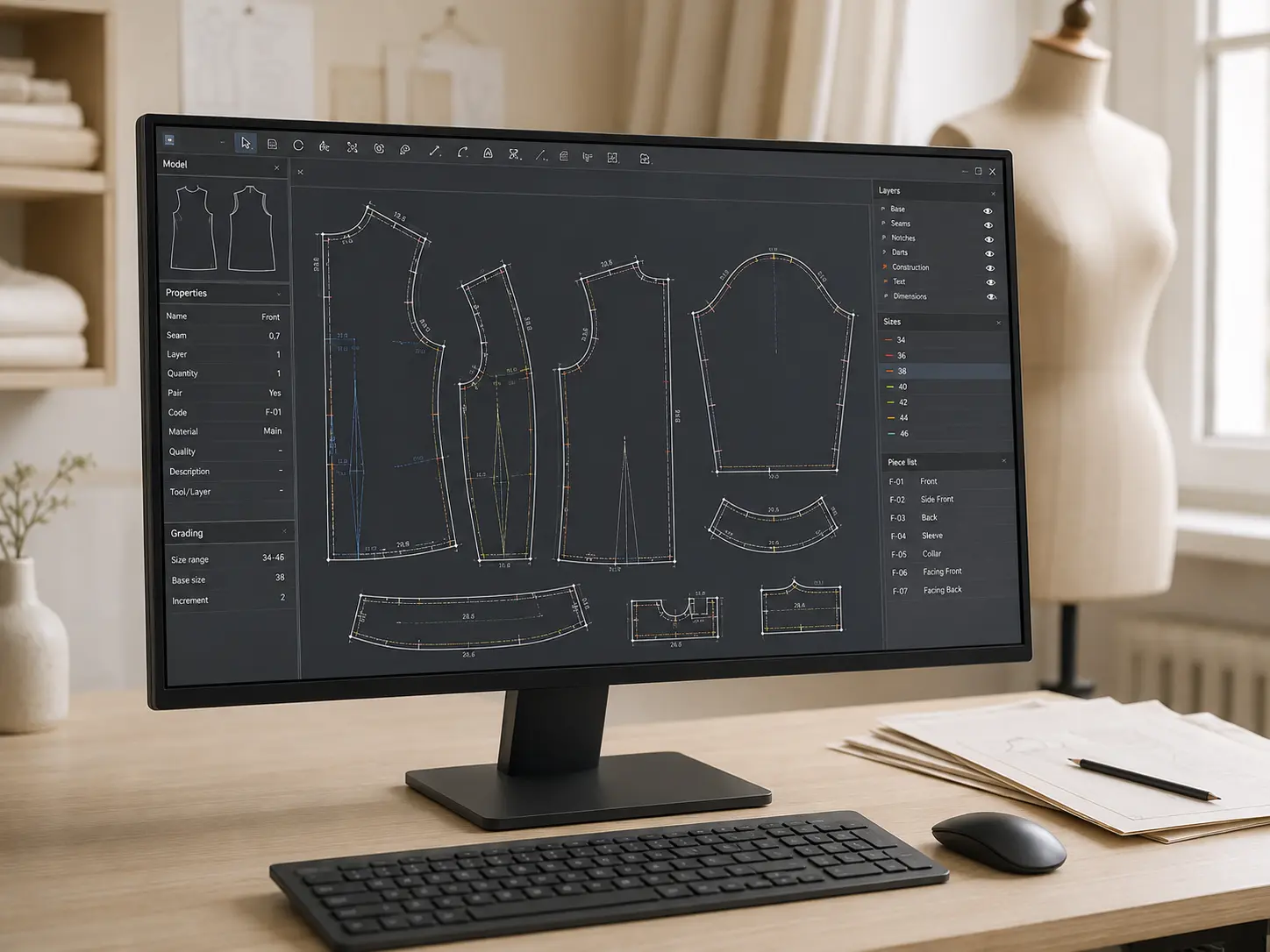
DXF ist das Austauschformat der Schnitt-CAD-Welt. Grafis, AutoCAD, Lectra Modaris und Gerber AccuMark, um nur einige zu nennen, lesen es. Wenn deine Gradierung oder Produktion in CAD stattfindet, ist DXF der Weg, deine Papierschnitte hineinzubekommen.
Du bist eher in Illustrator oder Inkscape zuhause? Dann ist SVG dein Format. Und für die 3D-Simulation in CLO3D gibt es PACX.
PatternScan Pro übernimmt Entzerrung, Skalierung und Konturerkennung automatisch. Vom Foto direkt zum nutzbaren digitalen Schnittmuster.
Lege dein ausgeschnittenes Schnittteil auf einen dunklen Untergrund, platziere die vier Referenzfelder darum und fotografiere von oben. Das ideale Foto zeigt dir unsere Anleitung zum Fotografieren.
PatternScan Pro entzerrt das Bild und erkennt die Konturen automatisch. Du prüfst das Ergebnis im Editor, misst Längen nach und passt Kurven bei Bedarf an.
Exportiere dein Schnittteil als DXF R2013 in Millimetern und importiere es direkt in deine CAD-Software.
Jetzt in drei Schritte eigenes Schnittmuster digitalisieren.
Importiere das DXF in deine Schnitt-CAD, zum Beispiel Grafis, AutoCAD, Lectra Modaris oder Gerber AccuMark, und arbeite wie gewohnt weiter: Gradierung, Nahtzugaben, Schnittbilder, Produktionsvorbereitung.
Getestet ist der Export mit Grafis, und er bleibt bewusst unspektakulär, denn unspektakuläre Importe sind die, die funktionieren.

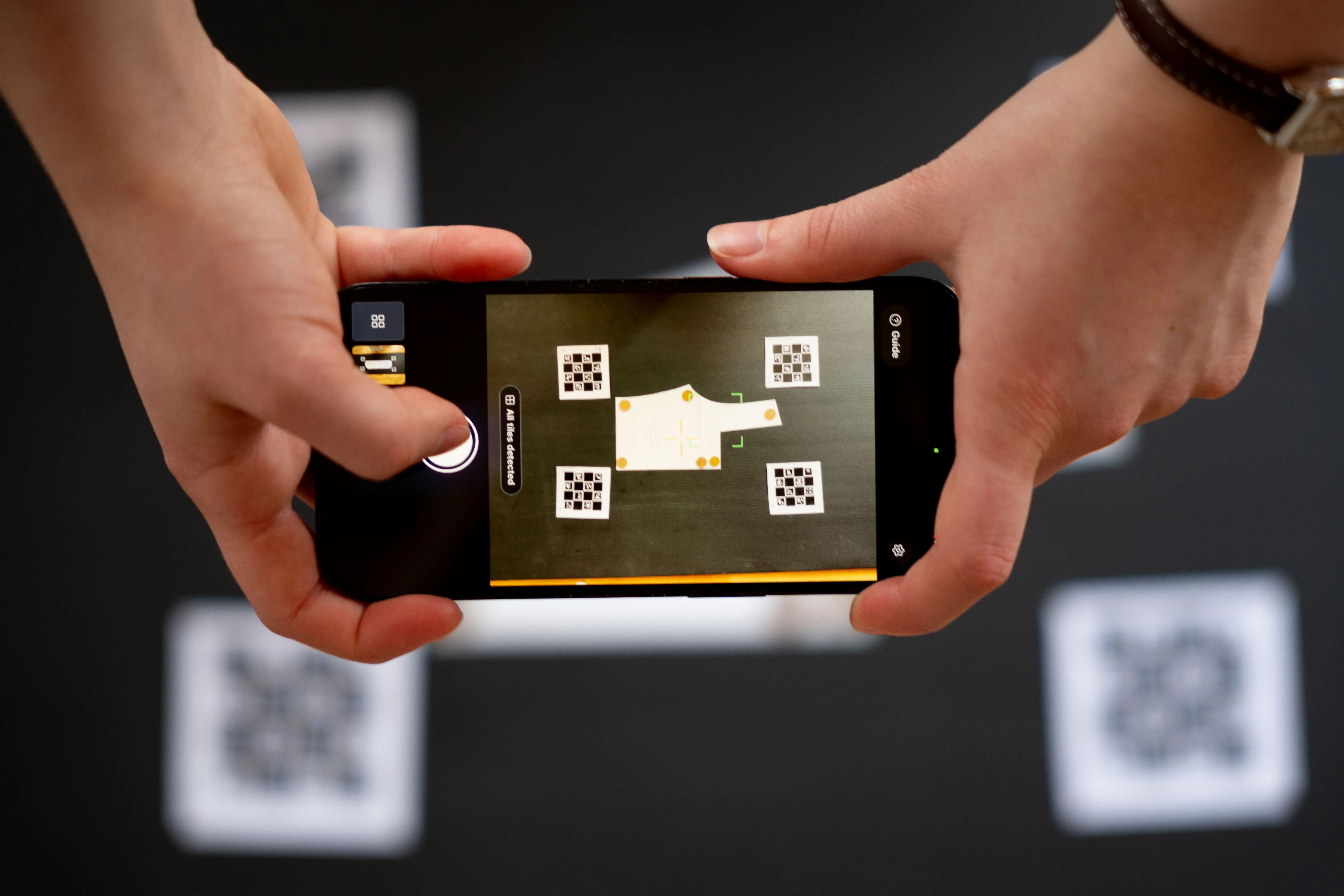
Die vier gedruckten Referenzfelder rund um dein Schnittmuster sagen der App exakt, wie groß alles ist. Zusätzlich korrigiert PatternScan Pro die Verzerrung deiner Kameralinse. Beides zusammen macht das Digitalisieren per Foto präzise genug für CAD-Arbeit. Du kannst es selbst prüfen: Miss nach dem Import eine bekannte Länge nach.
Mehr zu den Referenzfeldern in unserer Referenz-Anleitung.
Welche DXF-Version exportiert PatternScan Pro?

DXF R2013 in Millimetern. Konturen liegen als LWPOLYLINE mit 32 Segmenten pro Kurve vor, eine Geometrie, die CAD-Systeme zuverlässig importieren. Neben dem regulären DXF gibt es zusätzlich einen eigenen AAMA/ASTM-Export für Schnitt-CAD-Systeme.

Anleitung: Kalibrierungsprofil erstellen
So erstellst du genaue Kalibrierungsprofile
Anleitung: Referenz drucken und verwenden
So verwendest du die Referenz richtig
Anleitung: Schnittmuster fotografieren
Vollständige Schritt-für-Schritt-Anleitung
Öffnet Grafis oder mein CAD-Programm die Datei?
Getestet mit Grafis. Der Export hält sich an den DXF-Standard R2013, den auch CAD-Programme wie AutoCAD, Lectra Modaris und Gerber AccuMark lesen.
Anleitung: Kalibrierungsprofil erstellen
So erstellst du genaue Kalibrierungsprofile
Anleitung: Referenz drucken und verwenden
So verwendest du die Referenz richtig
Anleitung: Schnittmuster fotografieren
Vollständige Schritt-für-Schritt-Anleitung
Stimmen die Maße?
Ja. Die Referenzfelder setzen den Maßstab, exportiert wird in Millimetern. Wir empfehlen trotzdem, nach dem Import eine bekannte Länge nachzumessen, wie bei jedem Digitalisierungs-Workflow.
Anleitung: Kalibrierungsprofil erstellen
So erstellst du genaue Kalibrierungsprofile
Anleitung: Referenz drucken und verwenden
So verwendest du die Referenz richtig
Anleitung: Schnittmuster fotografieren
Vollständige Schritt-für-Schritt-Anleitung
Muss das Schnittmuster ausgeschnitten sein?
Für die automatische Erkennung ja. Die App erkennt freistehende Konturen, schneide dein Schnittmuster also entlang der Linien aus. Alternativ zeichnest du die Kontur manuell im Editor nach, zum Beispiel auf einem ungeschnittenen Mehrgrößen-Bogen. PatternScan Pro übernimmt dann immer noch Kalibrierung, Entzerrung und den Transfer in jede Software.
Anleitung: Kalibrierungsprofil erstellen
So erstellst du genaue Kalibrierungsprofile
Anleitung: Referenz drucken und verwenden
So verwendest du die Referenz richtig
Anleitung: Schnittmuster fotografieren
Vollständige Schritt-für-Schritt-Anleitung
Was, wenn ich bearbeitbare Kurven statt Polylinien brauche?
Dann exportiere SVG mit echten Bezierkurven für Vektorprogramme oder PACX für CLO3D. Das Format wählst du beim Export, aus demselben digitalisierten Schnitt.
Anleitung: Kalibrierungsprofil erstellen
So erstellst du genaue Kalibrierungsprofile
Anleitung: Referenz drucken und verwenden
So verwendest du die Referenz richtig
Anleitung: Schnittmuster fotografieren
Vollständige Schritt-für-Schritt-Anleitung
Hast du weitere Fragen? Schreib uns gerne.
Nutze deine digitalisierten Schnittmuster für alles, was danach kommt: Gradierung, CAD, 3D-Simulation, Beamer oder dein Archiv.
Fotografiere dein Schnittmuster und erhalte mit PatternScan Pro eine automatisch skalierte digitale Version.
Anwendung
.svg)