

Ein Papierschnittmuster wird zur SVG-Datei, indem du es fotografierst und die Konturen automatisch erkennen lässt. Mit PatternScan Pro dauert das wenige Minuten: Foto machen, Konturen prüfen, SVG exportieren. Maßstabsgetreu, in Millimetern.
Manuelles Nachzeichnen im Vektorprogramm ist aufwändig, der Maßstab geht dabei leicht verloren, und die Verzerrung der Kameralinse lässt sich von Hand kaum korrigieren. Das Digitalisieren per Foto ersetzt genau diesen Schritt.
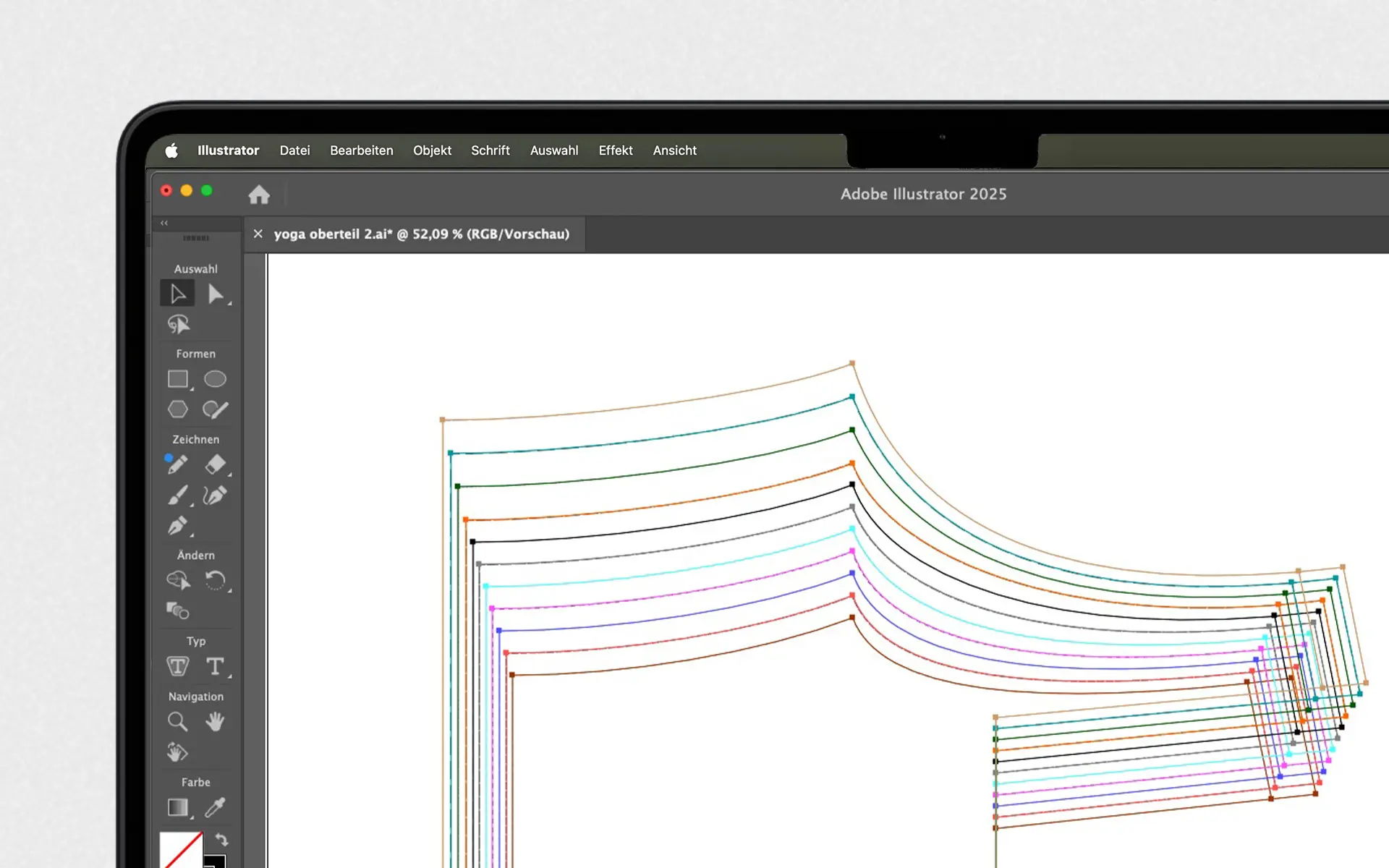
SVG ist das flexibelste Format für Schnittmuster. Es skaliert verlustfrei, lässt sich in jedem Vektorprogramm und sogar im Browser öffnen, und du kannst es bearbeiten, drucken, plotten oder projizieren. Wenn du nach dem Digitalisieren weiter am Schnitt arbeiten willst, ist SVG das richtige Format.
Du arbeitest mit professioneller CAD-Software? Wenn dein Workflow über GRAFIS oder andere CAD-Programme läuft, ist DXF dein Format. Und für die 3D-Simulation in CLO3D gibt es PACX.
PatternScan Pro übernimmt Entzerrung, Skalierung und Konturerkennung automatisch. Vom Foto direkt zum nutzbaren digitalen Schnittmuster.
Lege dein ausgeschnittenes Schnittteil auf einen dunklen Untergrund, platziere die vier Referenzfelder darum und fotografiere von oben. Das ideale Foto zeigt dir unsere Anleitung zum Fotografieren.
PatternScan Pro entzerrt das Bild und erkennt die Konturen automatisch. Du prüfst das Ergebnis im Editor, misst Längen nach und passt Kurven bei Bedarf an.
Exportiere dein Schnittteil als maßstabsgetreues SVG in Millimetern. Jede Kontur bleibt ein bearbeitbarer Pfad.
Jetzt in drei Schritte eigenes Schnittmuster digitalisieren.
Öffne das SVG in deinem Vektorprogramm und mach direkt weiter: Größen gradieren, Linien anpassen, das Layout für den Druck vorbereiten. Nahtzugaben und Knipse legst du schon in PatternScan Pro an, bevor du exportierst. Alles hier funktioniert in Adobe Illustrator genauso wie in Affinity oder Inkscape, beide kostenlos.
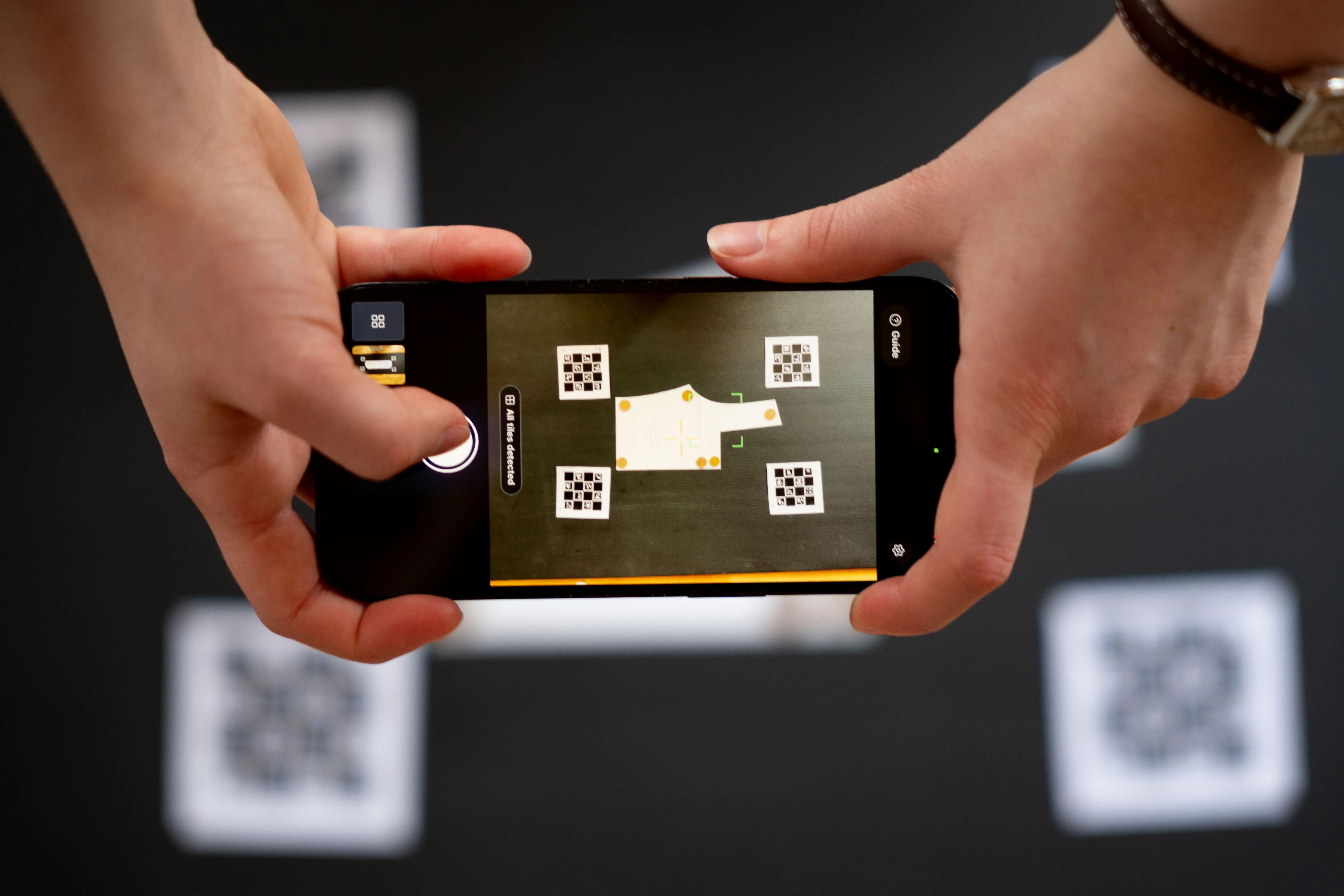
Die vier gedruckten Referenzfelder rund um dein Schnittmuster sagen der App exakt, wie groß alles ist. Zusätzlich korrigiert PatternScan Pro die Verzerrung deiner Kameralinse. Beides zusammen macht das Digitalisieren per Foto präzise genug für echte Schnittarbeit. Du kannst es selbst prüfen: Miss nach dem Import eine bekannte Länge nach.
Mehr zu den Referenzfeldern in unserer Referenz-Anleitung.
Ist das SVG maßstabsgetreu?

Ja. Die Referenzfelder setzen den Maßstab, exportiert wird in Millimetern. Wir empfehlen trotzdem, nach dem Import eine bekannte Länge nachzumessen, wie bei jedem Digitalisierungs-Workflow.

Anleitung: Kalibrierungsprofil erstellen
So erstellst du genaue Kalibrierungsprofile
Anleitung: Referenz drucken und verwenden
So verwendest du die Referenz richtig
Anleitung: Schnittmuster fotografieren
Vollständige Schritt-für-Schritt-Anleitung
Welche Programme öffnen die SVG-Datei?
Adobe Illustrator, Inkscape, Affinity Designer und jedes andere Vektorprogramm. Auch Browser zeigen SVG an, du kannst die Datei also überall ansehen.
Anleitung: Kalibrierungsprofil erstellen
So erstellst du genaue Kalibrierungsprofile
Anleitung: Referenz drucken und verwenden
So verwendest du die Referenz richtig
Anleitung: Schnittmuster fotografieren
Vollständige Schritt-für-Schritt-Anleitung
Brauche ich spezielle Hardware?
Nein. Eine Smartphone-Kamera und ein normaler Drucker für die Referenzfelder reichen. Kein Scanner, kein Plotter, keine Spezialausrüstung.
Anleitung: Kalibrierungsprofil erstellen
So erstellst du genaue Kalibrierungsprofile
Anleitung: Referenz drucken und verwenden
So verwendest du die Referenz richtig
Anleitung: Schnittmuster fotografieren
Vollständige Schritt-für-Schritt-Anleitung
Muss das Schnittmuster ausgeschnitten sein?
Für die automatische Erkennung ja. Die App erkennt freistehende Konturen, schneide dein Schnittmuster also entlang der Linien aus. Alternativ zeichnest du die Kontur manuell im Editor nach, zum Beispiel auf einem ungeschnittenen Mehrgrößen-Bogen. PatternScan Pro übernimmt dann immer noch Kalibrierung, Entzerrung und den Transfer in jede Software.
Anleitung: Kalibrierungsprofil erstellen
So erstellst du genaue Kalibrierungsprofile
Anleitung: Referenz drucken und verwenden
So verwendest du die Referenz richtig
Anleitung: Schnittmuster fotografieren
Vollständige Schritt-für-Schritt-Anleitung
Was, wenn ich DXF oder CLO3D brauche?
PatternScan Pro exportiert auch DXF für CAD-Software und PACX für CLO3D. Das Format wählst du beim Export, aus demselben digitalisierten Schnitt.
Anleitung: Kalibrierungsprofil erstellen
So erstellst du genaue Kalibrierungsprofile
Anleitung: Referenz drucken und verwenden
So verwendest du die Referenz richtig
Anleitung: Schnittmuster fotografieren
Vollständige Schritt-für-Schritt-Anleitung
Hast du weitere Fragen? Schreib uns gerne.
Nutze deine digitalisierten Schnittmuster für alles, was danach kommt: Gradierung, CAD, 3D-Simulation, Beamer oder dein Archiv.
Fotografiere dein Schnittmuster und erhalte mit PatternScan Pro eine automatisch skalierte digitale Version.
Anwendung
.svg)