

Nach der Konturerkennung machst du dein Schnittmuster im Desktop-Editor nähfertig: Nahtzugabe anlegen, Knipse setzen, Fadenlauf bestimmen, Abnäher und andere Innenlinien zeichnen und das Teil gerade drehen. Diese Anleitung zeigt dir alle vier Werkzeuge, ihre Kürzel und was davon in welchem Exportformat ankommt.
Alle vier Werkzeuge sitzen in der Werkzeugleiste des Editors und haben Kürzel: Nahtzugabe (Z), Knips setzen (N), Fadenlauf (F), Innenlinie zeichnen (L). Mit V kommst du zurück zum Bearbeiten, Esc bricht ab.
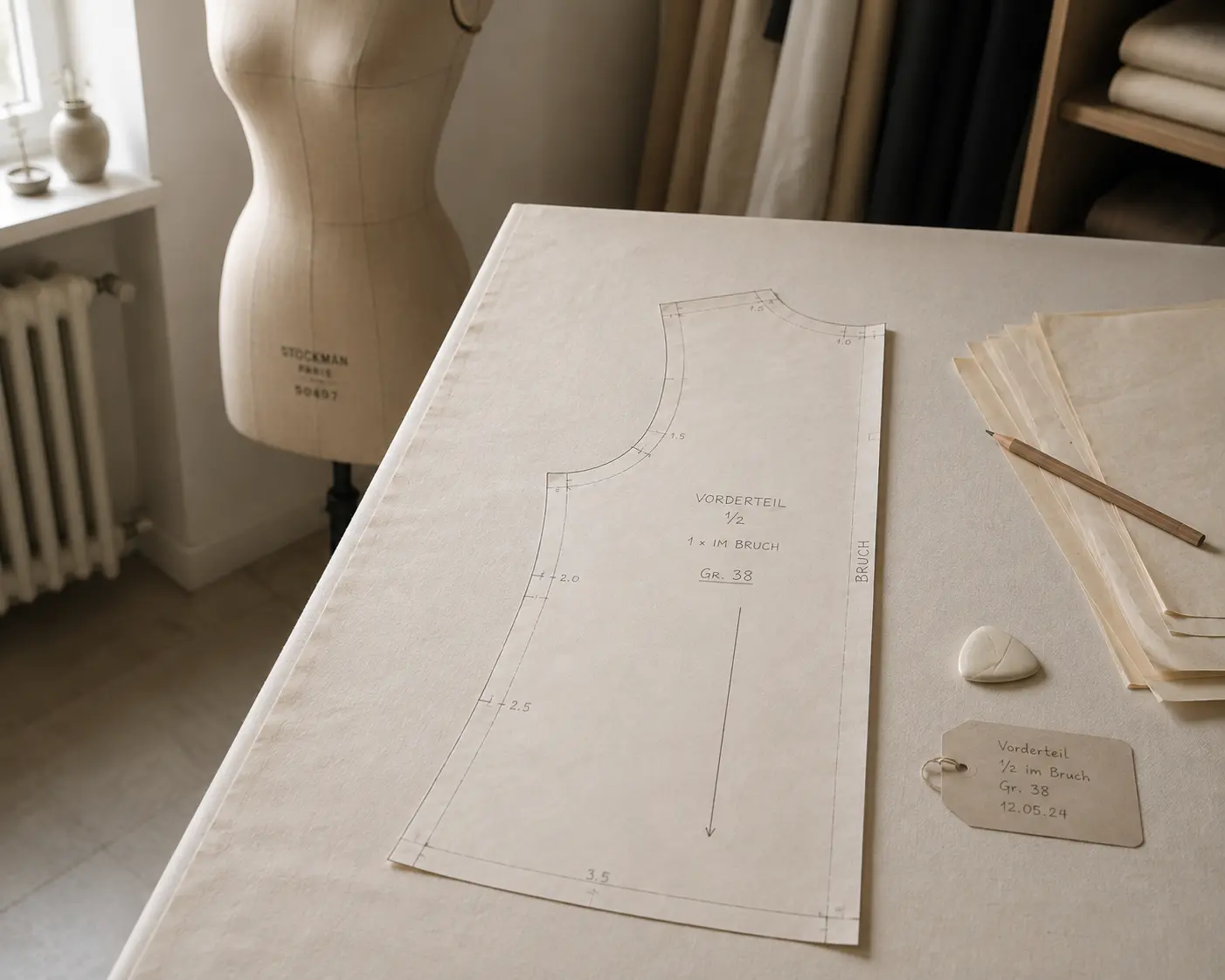
Egal wo du im Editor bist: Die durchgezogene Kontur ist immer die Nahtlinie, die gestrichelte Linie ist immer die Schnittkante und liegt immer außen. Du musst dir nie merken, welche Linie welche ist.


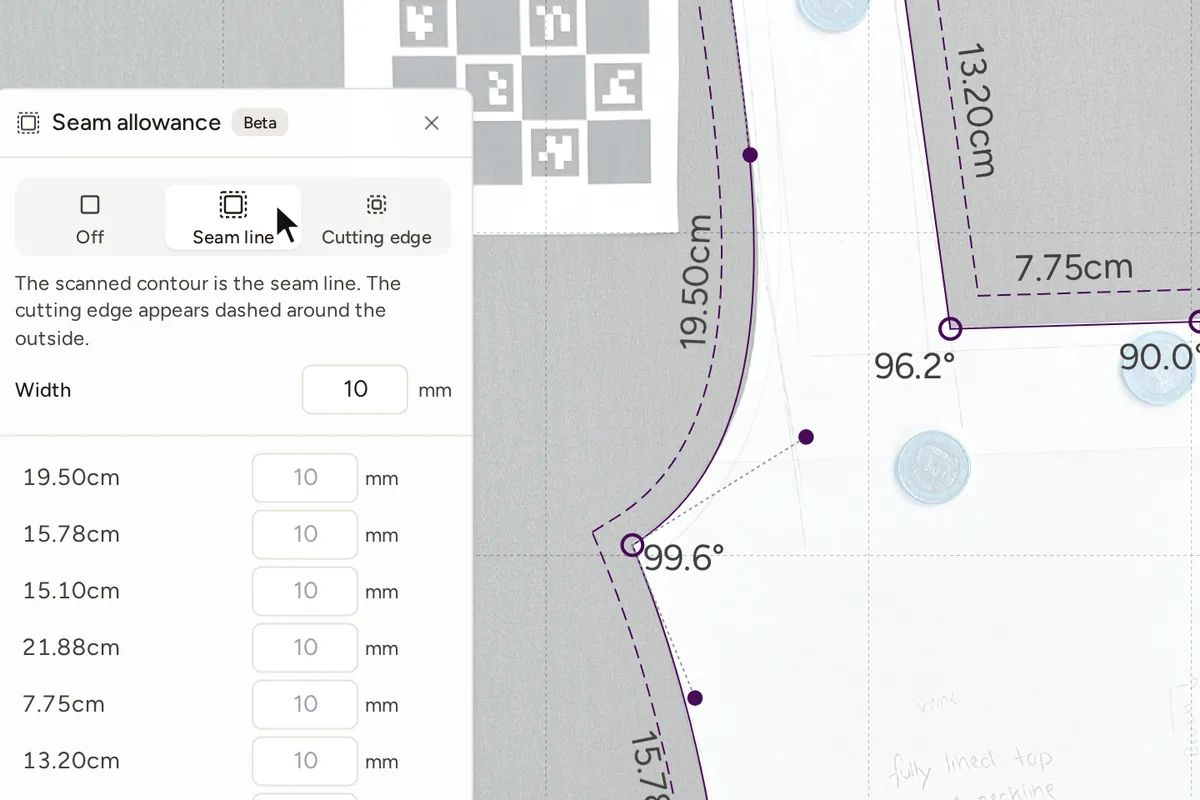
Öffne das Panel „Nahtzugabe“ und wähle oben, was dein Scan ist:
Unter „Breite“ stellst du das Standardmaß in Millimetern ein, voreingestellt sind 10 mm. Der Wechsel zwischen den Modi ist jederzeit umkehrbar, dein Scan geht dabei nicht verloren.
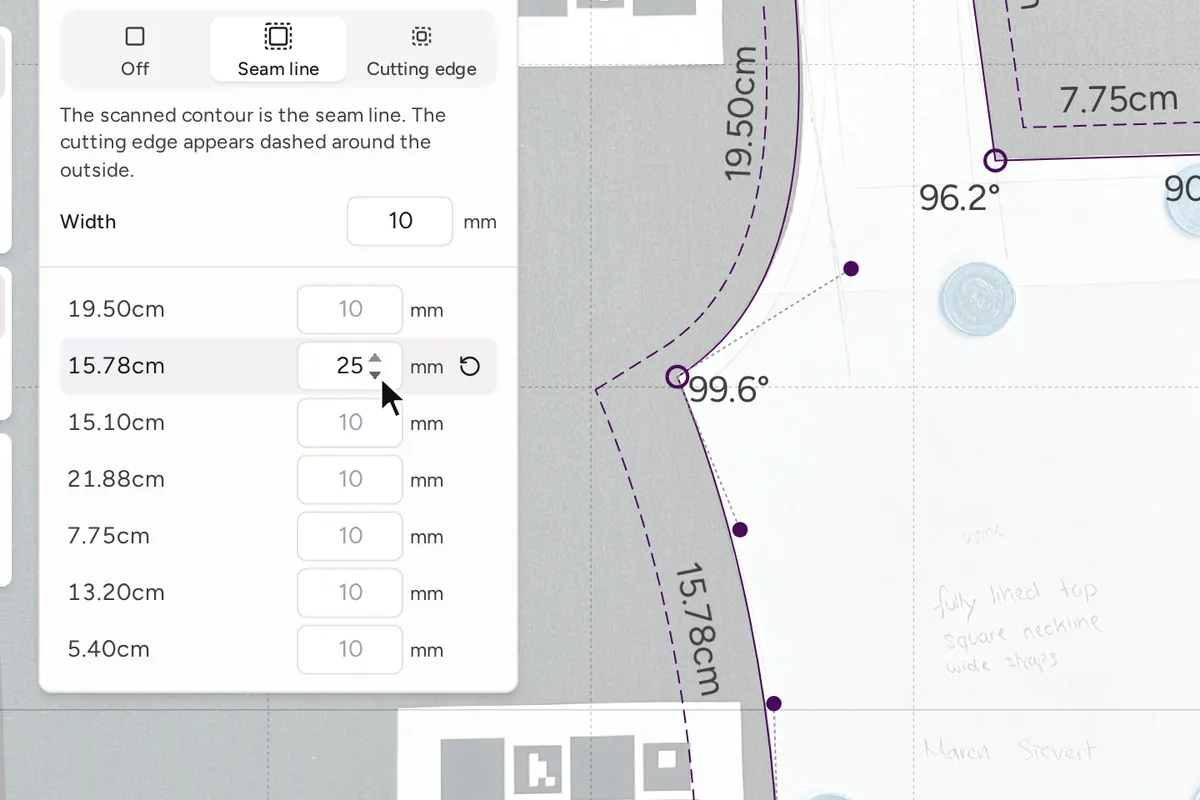
Unter der Standardbreite listet das Panel jedes Schnittteil mit seinen Kanten. Trägst du bei einer Kante ein eigenes Maß ein, gilt es nur dort, ein leeres Feld nutzt die Standardbreite. Fährst du über eine Zeile, leuchtet die Kante auf dem Canvas auf, und mit „Auf Breite zurücksetzen“ holst du den Standard zurück.
Ist ein Teil zu schmal für die gewünschte Zugabe, sagt dir das Panel mit „Passt nicht ganz“, wie viel tatsächlich passt. Und wenn du später Kontrollpunkte einfügst oder entfernst, bleiben deine Kantenbreiten erhalten.
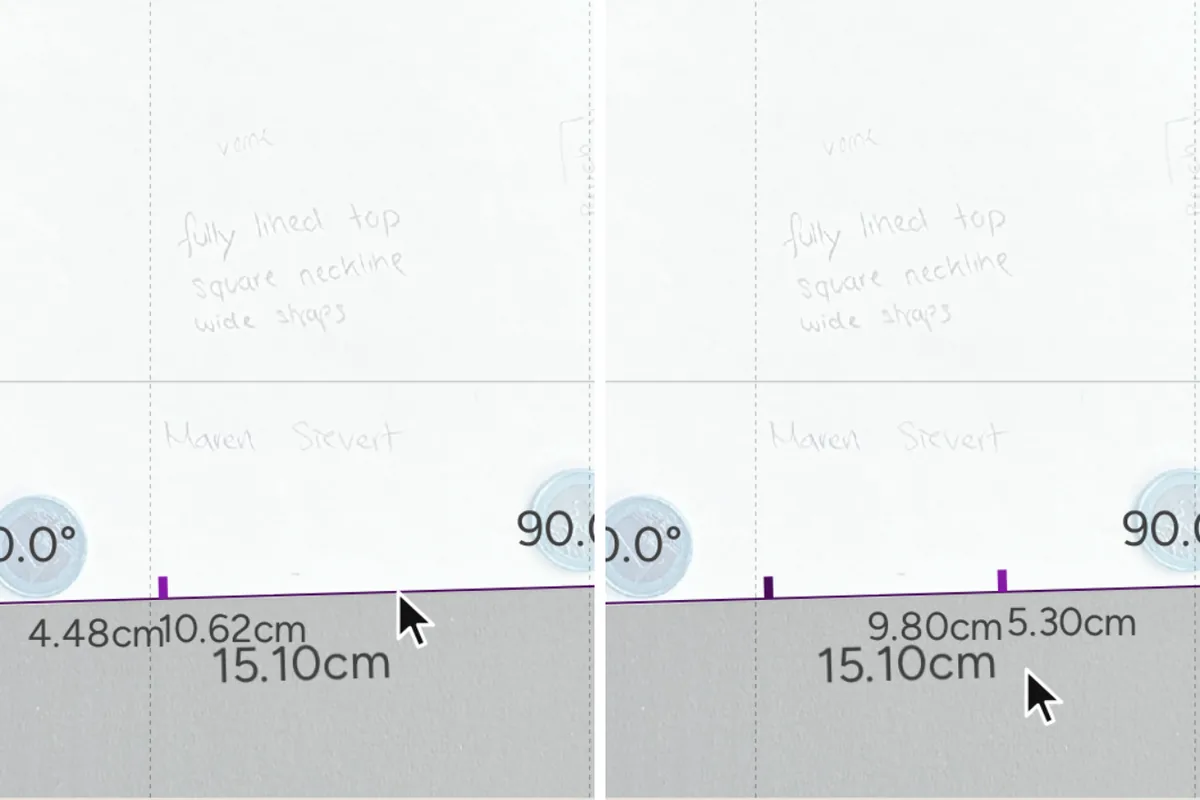
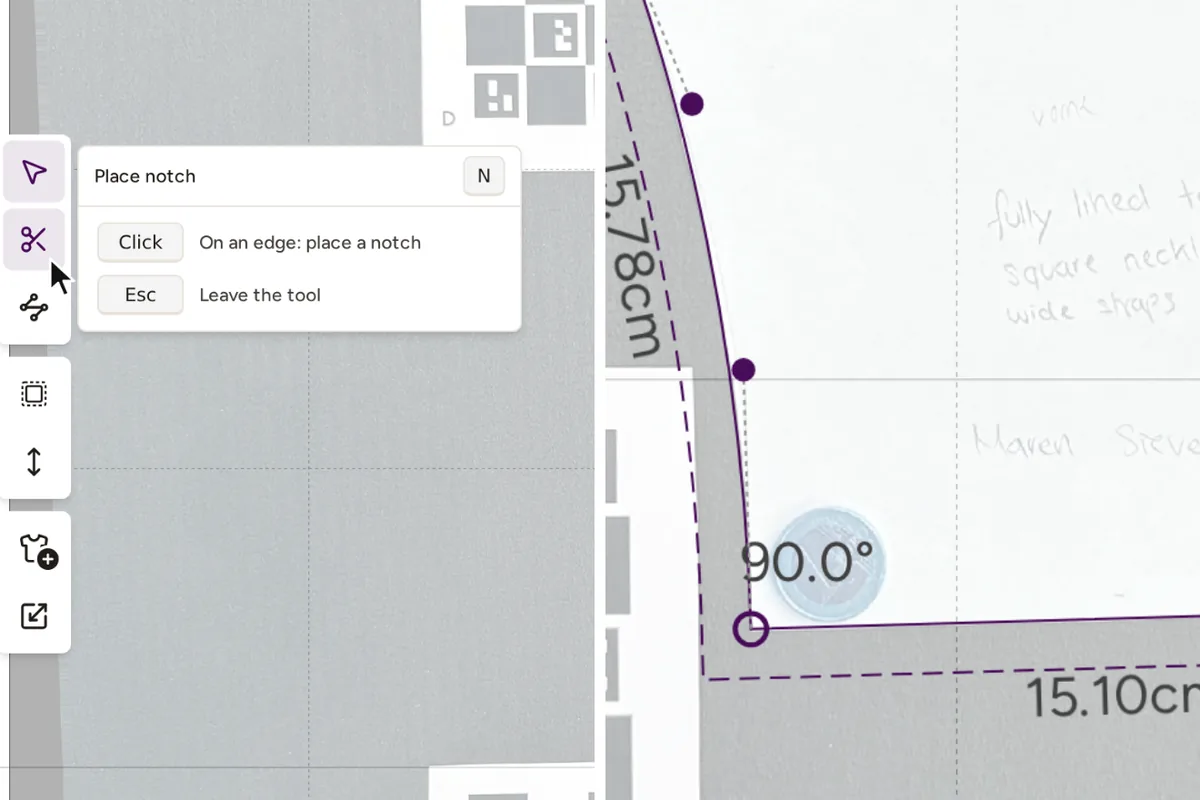
Wähle „Knips setzen“ und klicke auf die Kontur: Dort sitzt jetzt ein kleiner Strich. Das Werkzeug bleibt aktiv, du kannst also mehrere Knipse nacheinander setzen. Verschieben: Strich anfassen und an der Kontur entlangziehen. Löschen: Alt-Klick auf den Knips, oder auswählen und Entf drücken. Knipse aus der automatischen Erkennung verschiebst und löschst du genauso.
Die Richtung ergibt sich aus der Nahtzugabe: Mit Nahtzugabe zeigt der Knips nach außen und reicht genau bis zur Schnittkante, ohne Nahtzugabe zeigt er 5 mm nach innen. Sitzt ein Schlitz im Original näher als etwa 2 mm an einer Ecke, findet die Erkennung ihn nicht, dann setzt du ihn von Hand.
Öffne das Panel „Fadenlauf“. Drei Modi:
Der Pfeil hat bewusst nur eine Spitze, denn bei Samt oder gerichtetem Muster sind oben und unten nicht dasselbe. Pro Teil gibt es einen Fadenlauf, der Schaft verschiebt ihn, die Enden ändern die Länge, Alt-Klick löscht ihn.
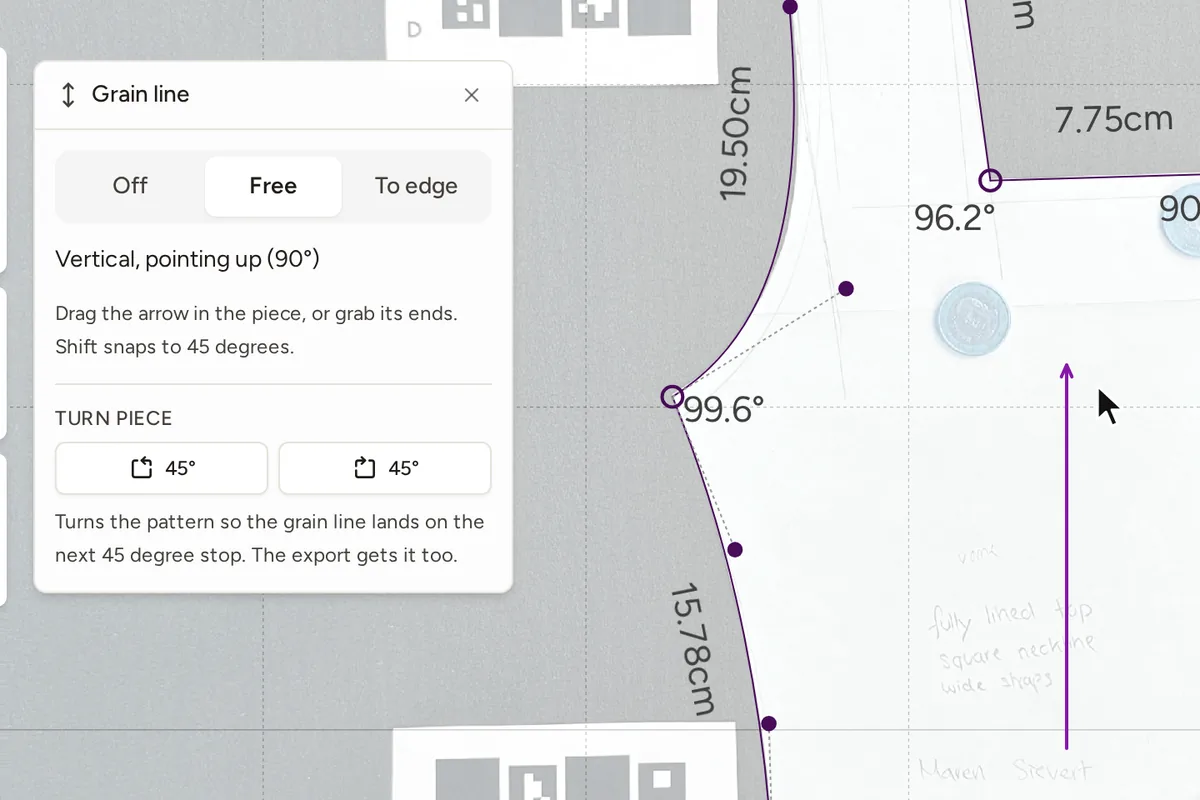
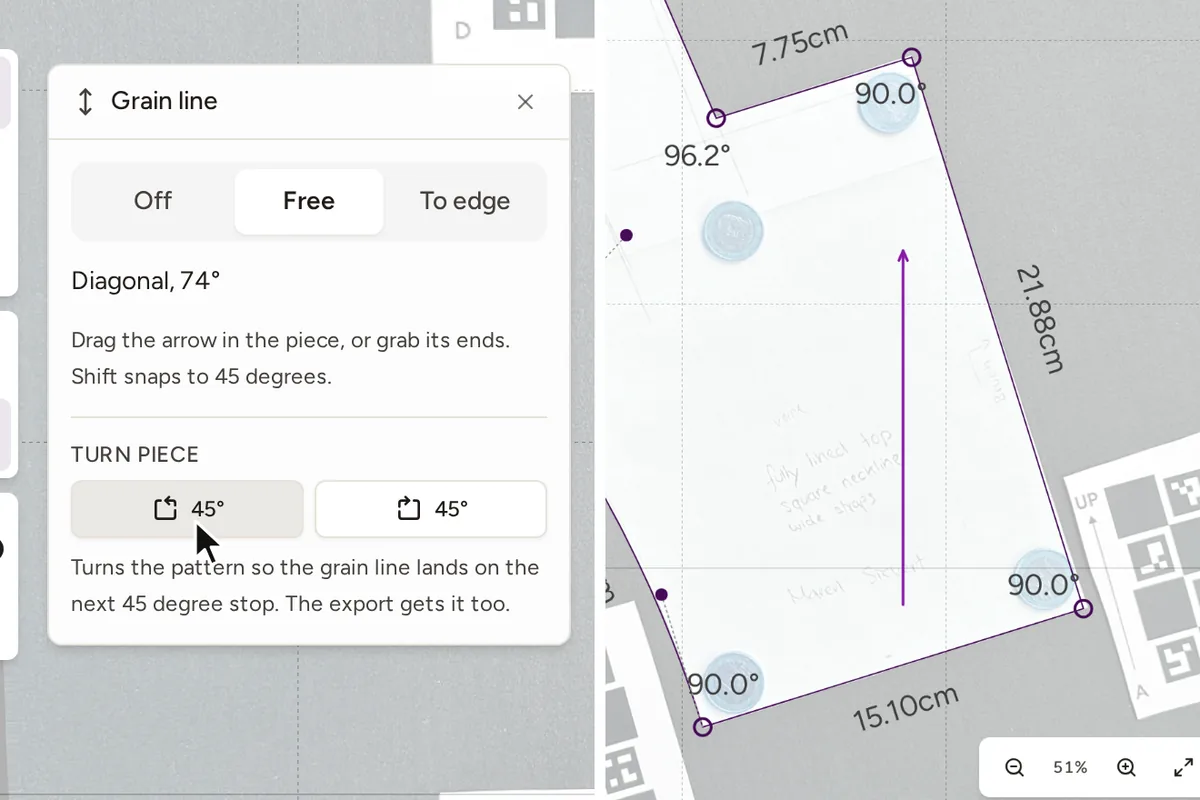
Unter „Teil drehen“ drehen zwei 45°-Buttons das Schnittmuster so, dass der Fadenlauf auf dem nächsten 45-Grad-Schritt liegt. Auf dem Canvas gibt es zusätzlich Vierteldrehungen um 90°, auch ohne Fadenlauf. Beides verändert die Datei selbst und gilt damit auch beim Export, mitsamt Konturen, Knipsen und Scan-Foto.
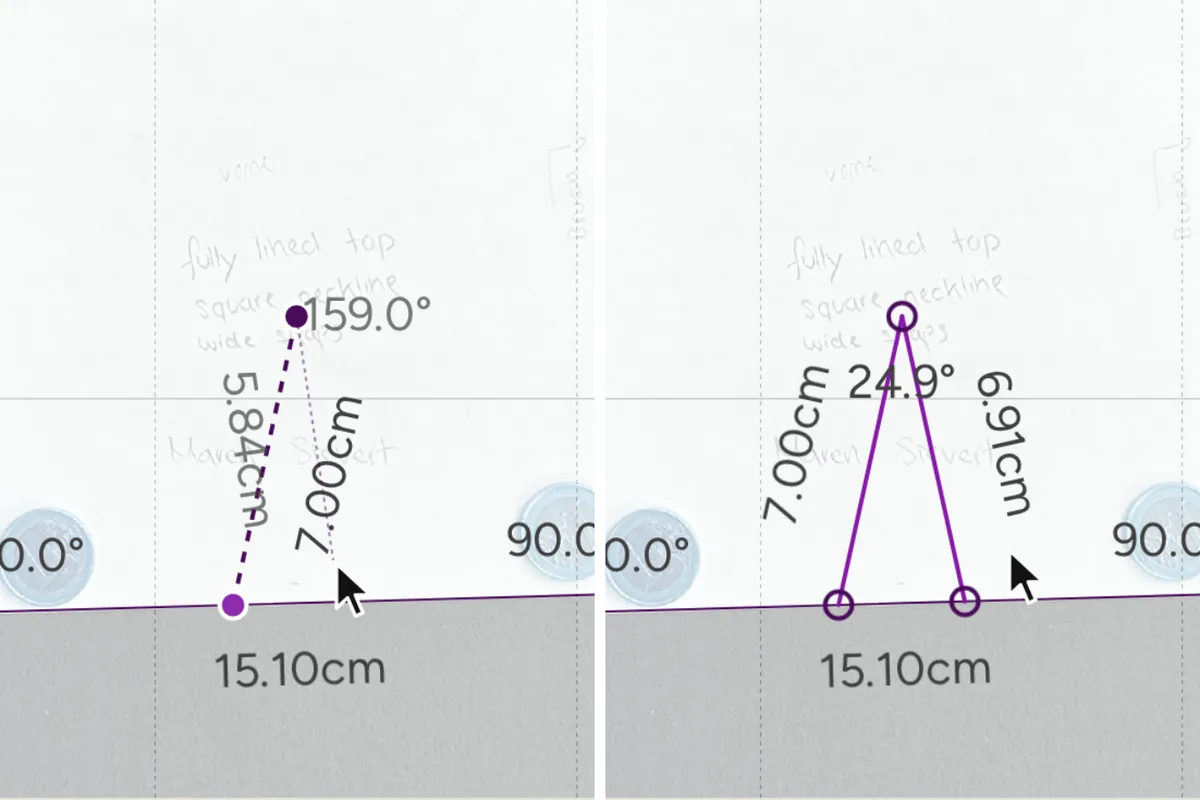
Abnäher, Bruchlinien und Markierungen gehören auf das Schnittteil, nicht in seinen Umriss. Wähle „Innenlinie zeichnen“ und klicke auf das Teil: Jeder Klick setzt einen Punkt, Ziehen formt aus dem Punkt eine Kurve. In der Nähe von Umriss, Knips oder einem anderen Punkt rastet der neue Punkt dort ein. Mit Doppelklick oder Enter beendest du die Linie, ein Klick auf den ersten Punkt schließt sie zu einer Form.
Zum Ändern wechselst du zu „Bearbeiten“ (V) und klickst die Linie an: Ihre Punkte und Längen erscheinen. Einen Punkt ziehst du an eine neue Stelle, die ganze Linie verschiebst du, indem du sie selbst ziehst. Ein Klick auf die Linie fügt einen Punkt ein, Alt-Klick auf einen Abschnitt wechselt zwischen Linie und Kurve. Entf löscht die ausgewählte Linie.
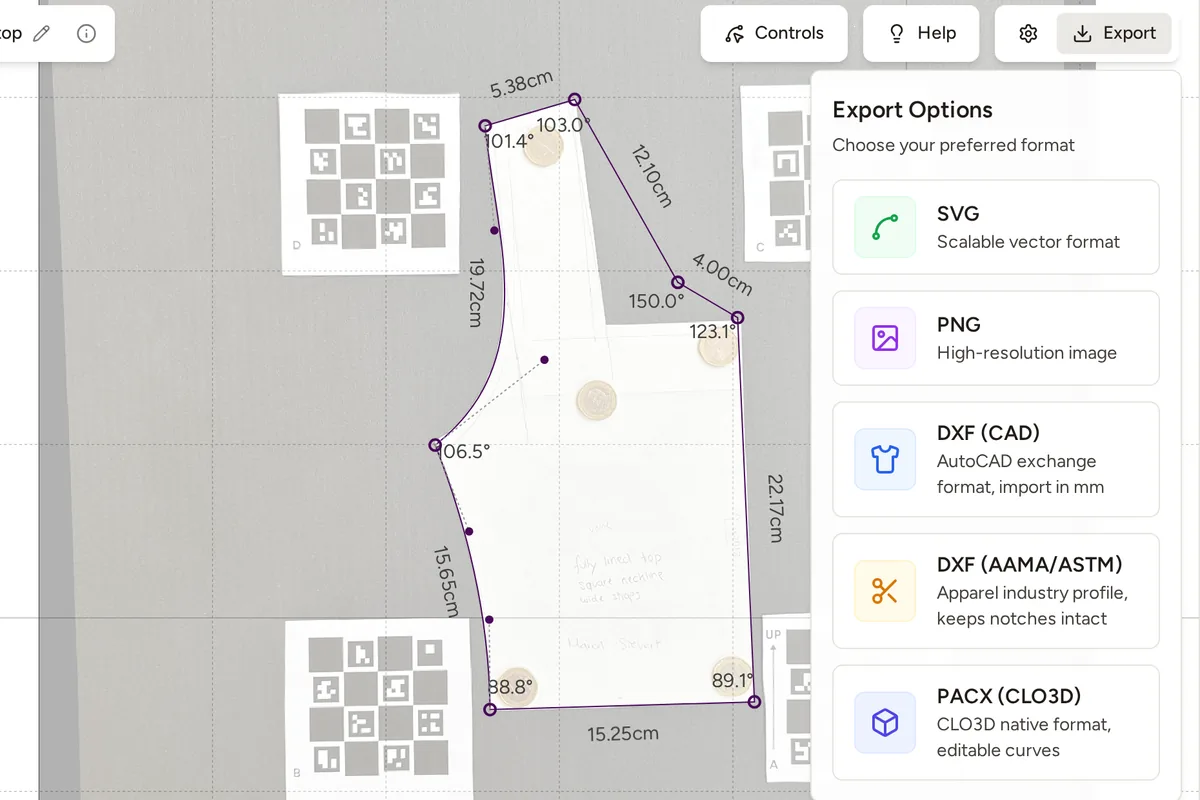
SVG: Alles ist drin: beide Linien, Knipse, der Fadenlauf-Pfeil und die Innenlinien.
DXF (generisch): Nahtlinie auf der Ebene SEW, Schnittkante auf CUT, Knipse auf NOTCH, Fadenlauf auf GRAIN, Innenlinien auf INTERNAL.
DXF (AAMA/ASTM): Die Variante für Schnitt-CAD: Schnittkante als Umrandung, Nahtlinie auf Layer 14, Knipse als echte Knips-Punkte auf Layer 4, Fadenlauf auf Layer 7, Innenlinien auf Layer 8. Wähle in deinem CAD den AAMA-Import, damit es Knipse als Knipse liest.
PACX für CLO3D: Bewusst nur die Nahtlinie, CLO3D leitet die Zugabe selbst ab. Knipse, Fadenlauf und Innenlinien werden aktuell nicht mitgeschrieben.
Und ehrlich dazu: Die Begleit-App zeigt Nahtzugabe und Fadenlauf aktuell noch nicht an, das Fertigstellen passiert im Desktop-Editor.

Digitalisiere Schnittmuster ohne Nachzeichnen
Teste PatternScan Pro 14 Tage lang kostenlos mit vollem Funktionsumfang. Du benötigst nur ein Smartphone, einen Drucker und ein Schnittmuster, das du schon immer digitalisieren wolltest.
Photograph your paper pattern and get an automatically scaled digital version with PatternScan Pro.
Usage