

Gute Fotos sind die Grundlage für akkurate digitale Schnittmuster. Diese Anleitung zeigt dir den Aufbau, die richtige Platzierung der Referenzfelder und die Aufnahme selbst, und wie du den Maßstab danach in der App prüfst und korrigierst. Du brauchst dein ausgeschnittenes Schnittmuster (weiß oder creme), eine dunkle, ebene Fläche, gute Beleuchtung und deine gedruckten Referenzfelder.
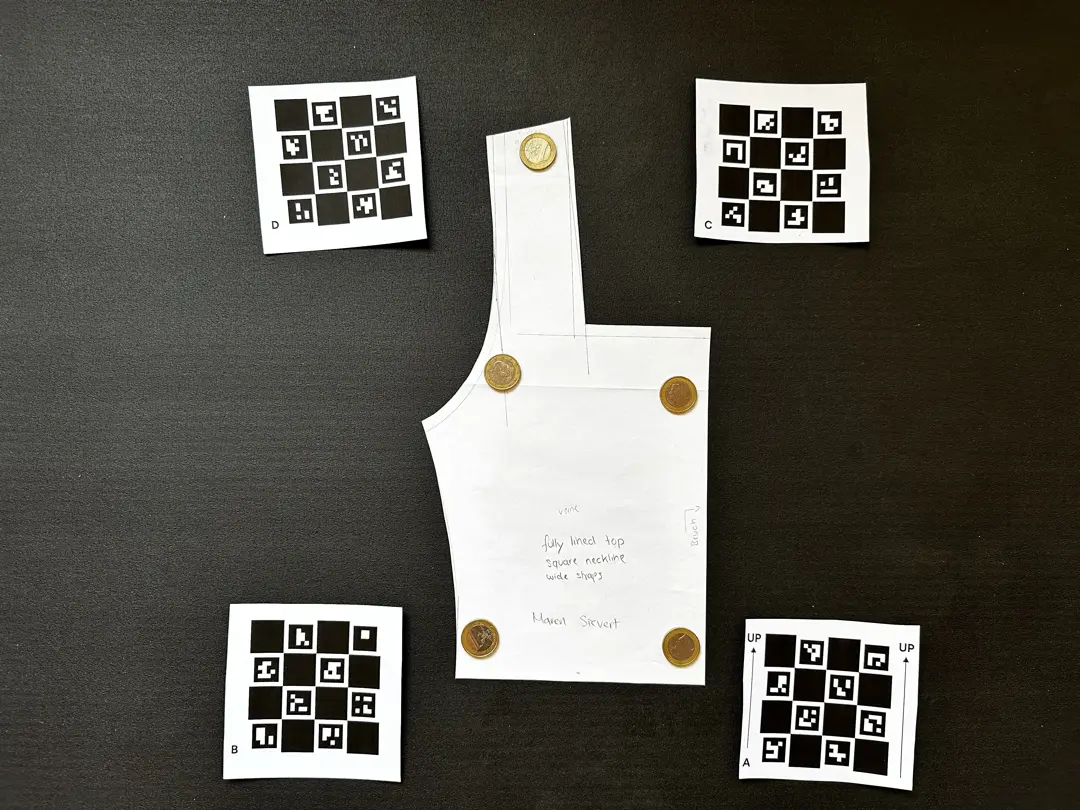
Ein helles, ausgeschnittenes Schnittmuster liegt glatt auf dunklem, ebenem Untergrund. Die vier Referenzfelder folgen der Kontur des Teils, jedes etwa 1 cm entfernt, alle vier vollständig sichtbar. Die Aufnahme erfolgt von direkt oben im 90°-Winkel mit gleichmäßiger, diffuser Beleuchtung. Alle Kanten sind scharf, nichts ist am Bildrand abgeschnitten.


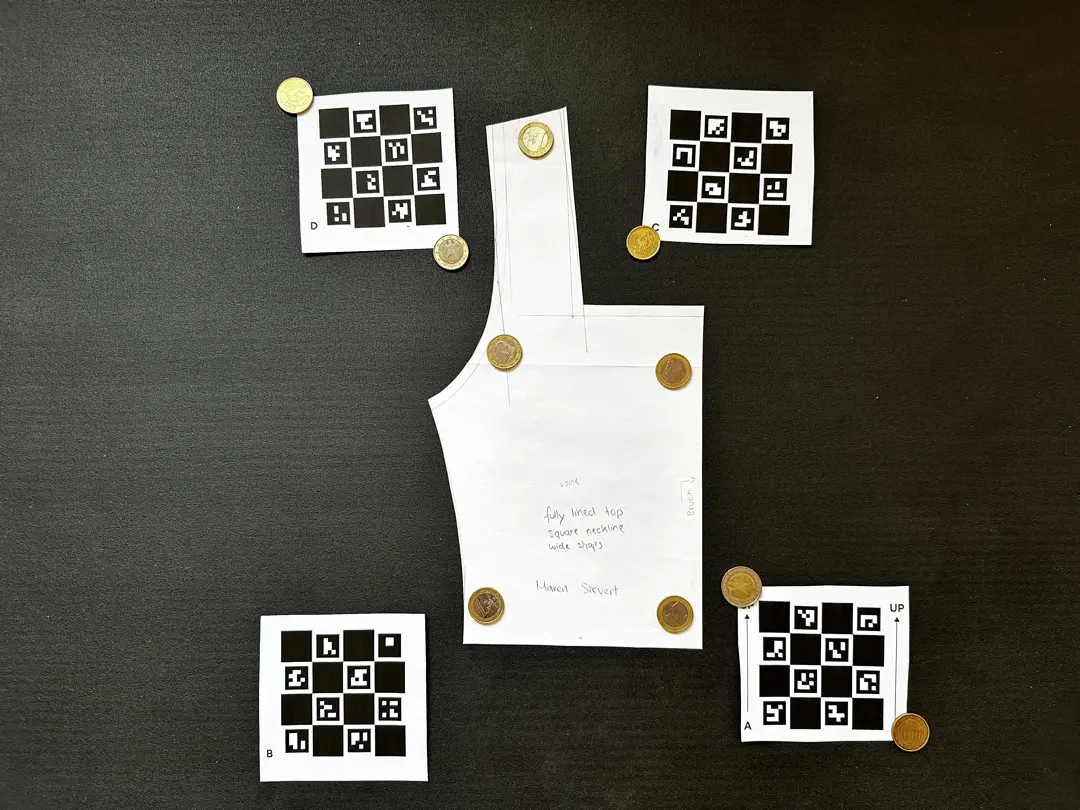

Nutze einen dunklen, einfarbigen, ebenen Untergrund: schwarzes Tonpapier, schwarze Pappe oder ein dunkler, einfarbiger Boden. Lege dein ausgeschnittenes Schnittmuster vollständig glatt darauf und streiche es aus. Bei hartnäckigen Wellen beschwere das Papier mit kleinen Gewichten statt mit Stecknadeln.
Lege ein Teil pro Foto hin: Mehrere Teile im selben Bild kann die Erkennung nicht auseinanderhalten.
Vermeide: Gemusterte oder helle Untergründe sowie Wellen, Knicke oder Biegungen im Papier. Beides führt zu Erkennungsfehlern und ungenauen Maßen.
Lege die vier Referenzfelder flach um dein Schnittteil, mit etwa 1 cm Abstand zwischen Feld und Papier. Ohne Abstand kann die App Feld und Teil nicht voneinander trennen, bei deutlich mehr Abstand leidet die Genauigkeit.
Die Felder folgen der Kontur deines Teils: Nichts vom Schnittmuster darf über die Felder hinausragen, ein Hosenbein, das über die Felder hinausreicht, funktioniert nicht. Ein Rechteck müssen sie nicht bilden, an einem runden Teil kannst du sie auch in einer Rundung legen. Feld „A“ ist das Leitfeld, seine Pfeile zeigen auf dem digitalisierten Schnitt nach oben.
Vermeide: Gewellte, geknickte oder beschädigte Felder. Wenn sich ein Feld biegt, biege es vorsichtig in die Gegenrichtung oder beschwere die Ränder, und drucke bei sichtbarer Abnutzung einen neuen Satz.


Halte dein Smartphone parallel zum Boden direkt über dem Schnittmuster. Nutze die Wasserwaagen-Funktion deiner Kamera, beim iPhone müssen die beiden Kreuze übereinander liegen. Wähle den Ausschnitt so, dass Muster und Felder etwa zwei Drittel des Bilds füllen, mit etwas Rand. Tippe aufs Muster für den Fokus, reinige vorher die Linse, und sorge für gleichmäßiges, diffuses Licht ohne harte Schatten und Reflexionen.
Vermeide: Schräge Aufnahmen. Die App korrigiert leichte Schräglagen, aber ein gerades Foto von oben liefert das zuverlässigste Ergebnis.
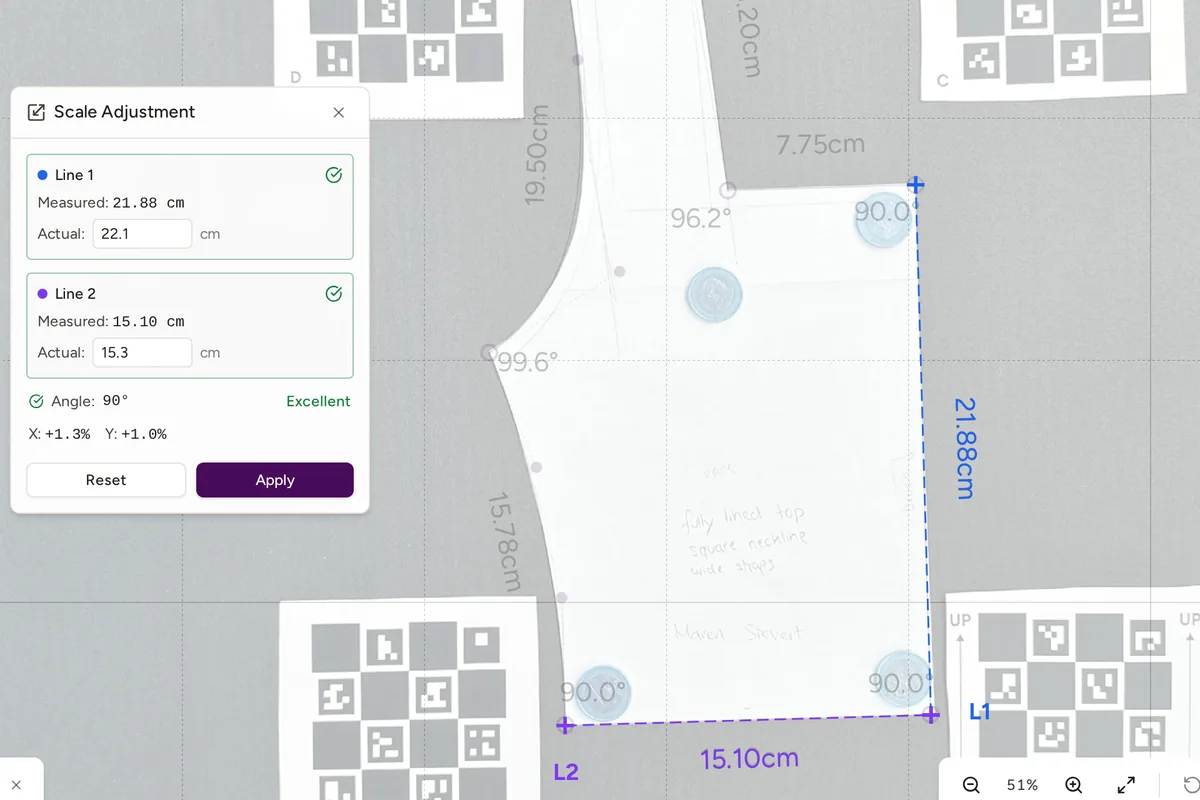
Prüfe nach dem Upload die erkannten Konturen im Editor und miss eine bekannte Länge nach, zum Beispiel eine Kante, die du vom Papier-Original kennst.
Weicht ein Maß ab, brauchst du kein neues Foto: Öffne „Maßstab korrigieren“ (Taste R), zeichne oder wähle zwei Referenzlinien in unterschiedlichen Winkeln auf Strecken, die du kennst, gib die tatsächlichen Maße ein und wende sie an. Die App korrigiert den Maßstab, auch richtungsabhängige Verzerrung. Ein kleiner Fehler im Foto ist also nicht das Ende deiner Digitalisierung.
Die ganze Genauigkeits-Kette, vom Drucken bis zum finalen Maßstab-Check, steht in unserer Anleitung Maßgenau digitalisieren.

Nicht ausgeschnittene Teile auf großen Bögen kann die automatische Erkennung nicht erfassen, die App braucht freistehende Konturen. Schneide vor dem Fotografieren entlang der Linien aus, oder zeichne die Kontur manuell im Editor nach.
Holzböden, Schneidematten und helle Flächen verschwimmen mit dem Muster. Nutze einen dunklen, einfarbigen Untergrund, damit sich das helle Papier klar abhebt.


Berührt ein Referenzfeld oder eine Musterkante den Bildrand, schlägt die Erkennung fehl. Geh so weit zurück, dass alles mit Rand im Bild ist, sichtbarer Boden um den dunklen Untergrund ist kein Problem.
Gewölbte oder geknickte Felder verfälschen den Maßstab. Streiche sie glatt, beschwere die Ränder oder drucke einen frischen Satz.

Fingerabdrücke auf der Linse, Verwackeln und glänzende Stellen auf dem Untergrund verwischen die Kanten, die die App braucht. Reinige die Linse, halte ruhig und vermeide direkte Lichtquellen.
Digitalisiere Schnittmuster ohne Nachzeichnen
Teste PatternScan Pro 14 Tage lang kostenlos mit vollem Funktionsumfang. Du benötigst nur ein Smartphone, einen Drucker und ein Schnittmuster, das du schon immer digitalisieren wolltest.
Photograph your paper pattern and get an automatically scaled digital version with PatternScan Pro.
Usage