

Um deine Schnittmuster zu organisieren, digitalisierst du sie zuerst: Fotografiere jedes Teil und exportiere eine maßstabsgetreue Datei. Ab da sorgt eine klare Ordnerstruktur auf deinem eigenen Rechner dafür, dass du jeden Schnitt wiederfindest.
PatternScan Pro ist für den Digitalisierungs-Schritt gebaut. Das Organisieren passiert in deinen eigenen Ordnern, und eine gute Struktur ist in fünf Minuten angelegt.
Papierschnitte leben in Umschlägen, Kartons und Schubladen, und der eine, den du brauchst, liegt immer ganz unten. Ein digitalisierter Schnitt ist eine Datei: Du kannst sie benennen, sortieren, sichern und kopieren, während das Papier-Original geschont bleibt.
Die Schnittmuster-Sammlung in PatternScan Pro ist bewusst ein Arbeitsbereich: Sie synchronisiert deine Schnitte zwischen Begleit-App und Desktop-Editor, während du digitalisierst und anpasst. Das Archiv lebt in deinen eigenen Ordnern.
Du suchst eigentlich ein bestimmtes Format? Spring direkt zu deinem Workflow: SVG für Vektorprogramme, DXF für CAD oder PACX für CLO3D.
PatternScan Pro übernimmt Entzerrung, Skalierung und Konturerkennung automatisch. Vom Foto direkt zum nutzbaren digitalen Schnittmuster.
Lege dein ausgeschnittenes Schnittteil auf einen dunklen Untergrund, platziere die vier Referenzfelder darum und fotografiere von oben. Das ideale Foto zeigt dir unsere Anleitung zum Fotografieren.
PatternScan Pro entzerrt das Bild und erkennt die Konturen automatisch. Du prüfst das Ergebnis im Editor, misst Längen nach und passt Kurven bei Bedarf an.
Exportiere als SVG, DXF oder PACX und speichere die Datei in deiner Ordnerstruktur. Mit einem sprechenden Namen wie 2026-bluse-clara-gr38.svg findest du jeden Schnitt auch Jahre später wieder.
Jetzt in drei Schritte eigenes Schnittmuster digitalisieren.
Wähle die, die zu deinem Denken passt, und bleib dabei:
Zwei Gewohnheiten machen jede Struktur rund: Gib Dateien einen sprechenden Namen (Jahr, Schnitt, Größe) und sichere den Ordner wie jeden anderen wichtigen Ordner, zum Beispiel in deinem Cloud-Speicher. Und wenn du eine eigene Software zur Schnittmuster-Verwaltung willst, bauen unsere Freunde von emborado genau das: Schnittmuster verwalten mit emborado.

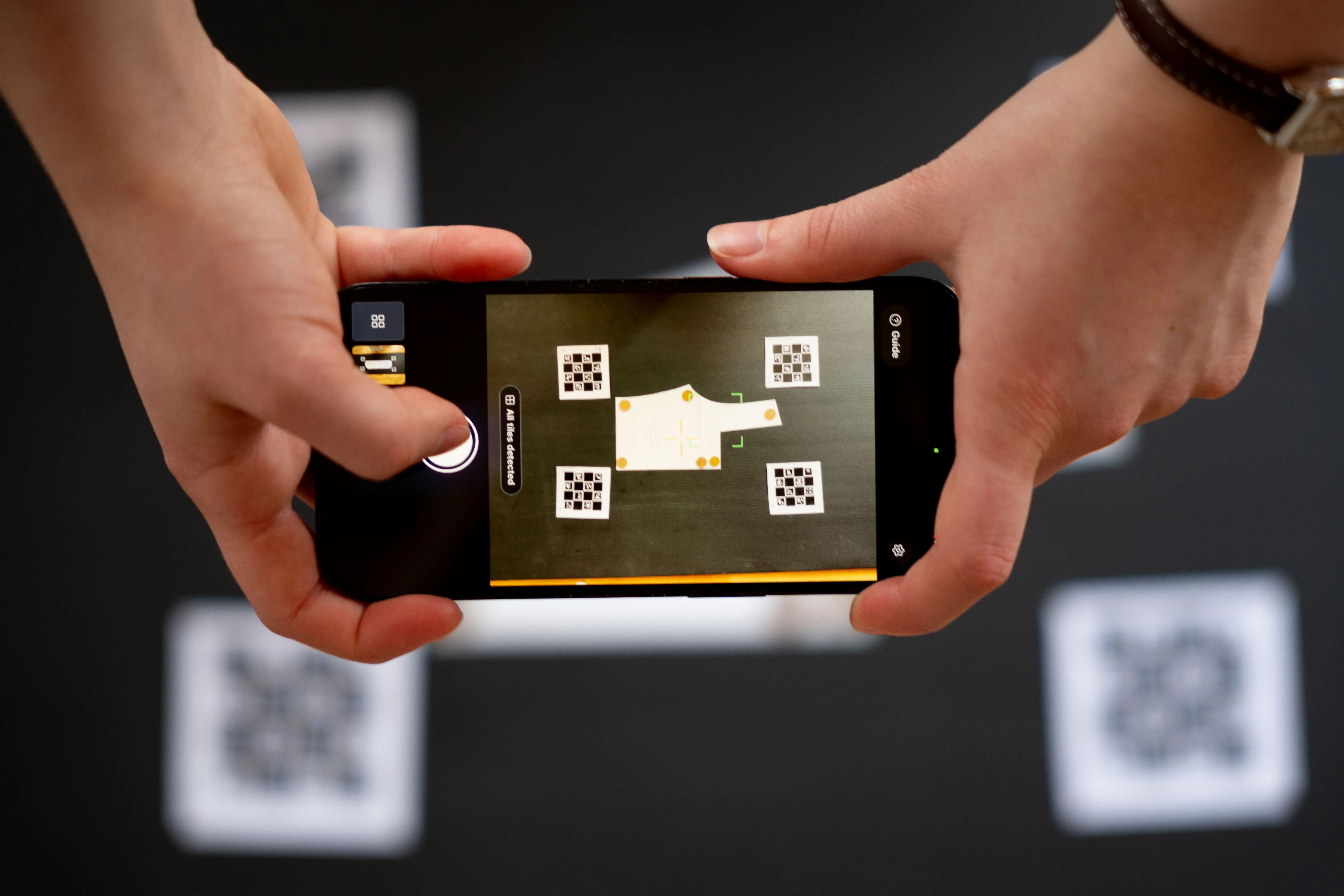
Die vier gedruckten Referenzfelder rund um dein Schnittmuster sagen der App exakt, wie groß alles ist. Zusätzlich korrigiert PatternScan Pro die Verzerrung deiner Kameralinse. Beides zusammen macht das Digitalisieren per Foto präzise genug für echte Schnittarbeit. Du kannst es selbst prüfen: Miss nach dem Import eine bekannte Länge nach.
Mehr zu den Referenzfeldern in unserer Referenz-Anleitung.
Wie organisiere ich meine Schnitte?

Exportiere deine Schnitte und lege sie in einer Ordnerstruktur auf deinem Rechner ab, zum Beispiel nach Kleidungsstück, Kunde oder Ära. Die Sammlung in der App ist dein Arbeitsbereich zum Digitalisieren und Anpassen, kein Archiv.

Anleitung: Kalibrierungsprofil erstellen
So erstellst du genaue Kalibrierungsprofile
Anleitung: Referenz drucken und verwenden
So verwendest du die Referenz richtig
Anleitung: Schnittmuster fotografieren
Vollständige Schritt-für-Schritt-Anleitung
Wie lange bleiben die Schnitte in meiner PatternScan Pro Sammlung gespeichert?
Bis du sie entfernst oder deinen Account löschst. Deine Schnittmuster werden nie für Werbung genutzt, nie verkauft und nie für KI-Training verwendet.
Anleitung: Kalibrierungsprofil erstellen
So erstellst du genaue Kalibrierungsprofile
Anleitung: Referenz drucken und verwenden
So verwendest du die Referenz richtig
Anleitung: Schnittmuster fotografieren
Vollständige Schritt-für-Schritt-Anleitung
Wo liegen meine digitalisierten Schnitte?
Auf Servern in Deutschland, DSGVO-konform. Sie bleiben gespeichert, bis du sie entfernst oder deinen Account löschst.
Anleitung: Kalibrierungsprofil erstellen
So erstellst du genaue Kalibrierungsprofile
Anleitung: Referenz drucken und verwenden
So verwendest du die Referenz richtig
Anleitung: Schnittmuster fotografieren
Vollständige Schritt-für-Schritt-Anleitung
Kann ich einen Schnitt später exportieren?
Ja, jederzeit. Jeder Schnitt in deiner Sammlung exportiert als SVG, DXF oder PACX, wann immer du ihn brauchst.
Anleitung: Kalibrierungsprofil erstellen
So erstellst du genaue Kalibrierungsprofile
Anleitung: Referenz drucken und verwenden
So verwendest du die Referenz richtig
Anleitung: Schnittmuster fotografieren
Vollständige Schritt-für-Schritt-Anleitung
Hast du weitere Fragen? Schreib uns gerne.
Nutze deine digitalisierten Schnittmuster für alles, was danach kommt: Gradierung, CAD, 3D-Simulation, Beamer oder dein Archiv.
Fotografiere dein Schnittmuster und erhalte mit PatternScan Pro eine automatisch skalierte digitale Version.
Anwendung
.svg)