

Ein Vintage-Schnittmuster wird digitalisiert, indem du die ausgeschnittenen Teile fotografierst und die Konturen automatisch erkennen lässt. Du erhältst eine maßstabsgetreue digitale Kopie, und das empfindliche Original wandert zurück in seinen Umschlag.
Manche Schnitte kannst du schlicht nicht nachkaufen. Fotografiere sie einmal, und ab dann arbeitest du mit der Kopie statt mit dem Original.
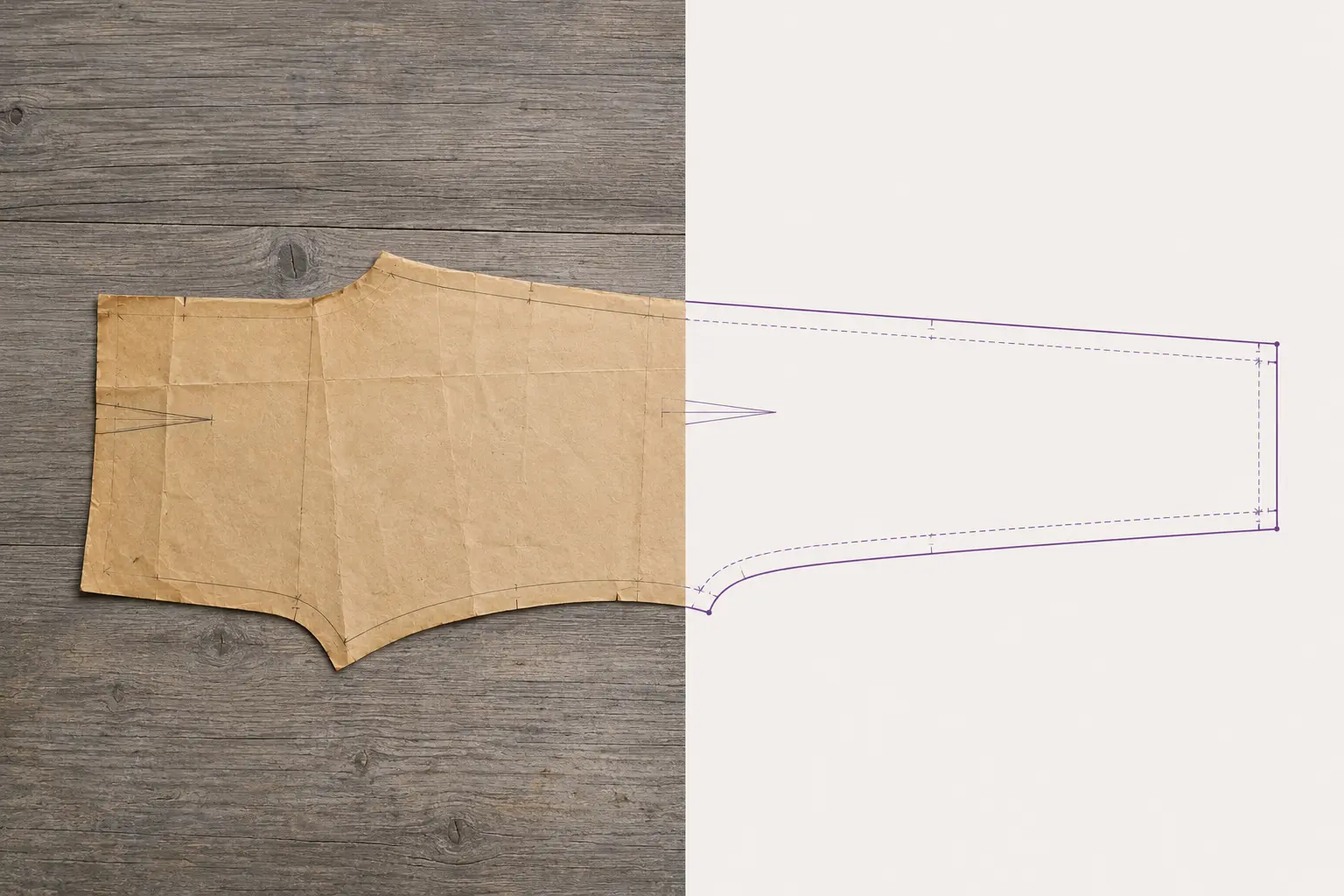
Papier altert: Falten brechen, Kanten fransen aus, der Druck verblasst. Eine digitale Kopie ist maßstabsgetreu, nutzt sich nicht ab und lässt sich beliebig oft drucken oder projizieren. Das Original bleibt unberührt in seinem Umschlag.
Du suchst eigentlich ein bestimmtes Format? Spring direkt zu deinem Workflow: SVG für Vektorprogramme, DXF für CAD oder PACX für CLO3D.
PatternScan Pro übernimmt Entzerrung, Skalierung und Konturerkennung automatisch. Vom Foto direkt zum nutzbaren digitalen Schnittmuster.
Lege dein ausgeschnittenes Schnittteil auf einen dunklen Untergrund, platziere die vier Referenzfelder darum und fotografiere von oben. Das ideale Foto zeigt dir unsere Anleitung zum Fotografieren.
PatternScan Pro entzerrt das Bild und erkennt die Konturen automatisch. Du prüfst das Ergebnis im Editor, misst Längen nach und passt Kurven bei Bedarf an.
Exportiere als SVG, DXF oder PACX und speichere die Datei in deinem Archiv-Ordner. Drucke eine Arbeitskopie oder projiziere den Schnitt direkt auf den Stoff, das Original bleibt geschont.
Jetzt in drei Schritte eigenes Schnittmuster digitalisieren.
Ein Vintage-Schnitt sollte einmal in die Hand genommen werden, nicht bei jedem Nähen. Das Digitalisieren macht aus dieser einen behutsamen Sitzung ein dauerhaftes Archiv.

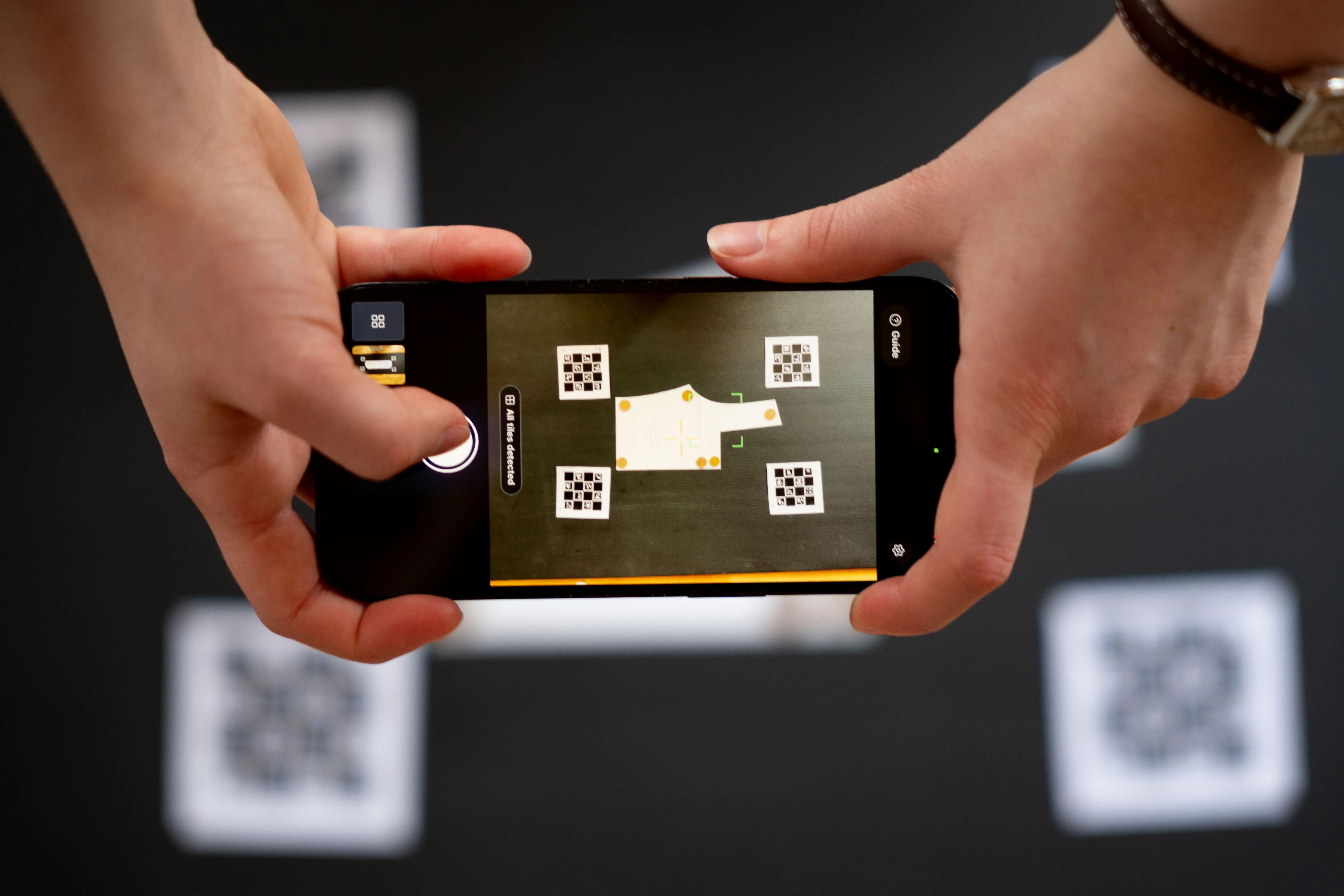
Die vier gedruckten Referenzfelder rund um dein Schnittmuster sagen der App exakt, wie groß alles ist. Zusätzlich korrigiert PatternScan Pro die Verzerrung deiner Kameralinse. Beides zusammen macht das Digitalisieren per Foto präzise genug für echte Schnittarbeit. Du kannst es selbst prüfen: Miss nach dem Import eine bekannte Länge nach.
Mehr zu den Referenzfeldern in unserer Referenz-Anleitung.
Muss der Vintage-Schnitt ausgeschnitten sein?

Für die automatische Erkennung ja. Ausgeschnittene Teile aus benutzten Schnitten funktionieren gut. Wenn du nicht schneiden willst, zeichnest du die Kontur manuell im Editor nach, zum Beispiel auf einem ungeschnittenen Bogen. PatternScan Pro übernimmt dann immer noch Kalibrierung, Entzerrung und den Transfer in jede Software.

Anleitung: Kalibrierungsprofil erstellen
So erstellst du genaue Kalibrierungsprofile
Anleitung: Referenz drucken und verwenden
So verwendest du die Referenz richtig
Anleitung: Schnittmuster fotografieren
Vollständige Schritt-für-Schritt-Anleitung
Beschädigt das Fotografieren das Original?
Nein. Der Schnitt muss nur für eine Foto-Sitzung glatt liegen. Nutze kleine Gewichte statt Stecknadeln, danach wandert er zurück in seinen Umschlag.
Anleitung: Kalibrierungsprofil erstellen
So erstellst du genaue Kalibrierungsprofile
Anleitung: Referenz drucken und verwenden
So verwendest du die Referenz richtig
Anleitung: Schnittmuster fotografieren
Vollständige Schritt-für-Schritt-Anleitung
Funktioniert dünnes Seidenpapier?
Leichtes Papier funktioniert, wenn es glatt liegt und sich vom dunklen Untergrund abhebt. Streiche es vorsichtig glatt und beschwere sich wellende Kanten.
Anleitung: Kalibrierungsprofil erstellen
So erstellst du genaue Kalibrierungsprofile
Anleitung: Referenz drucken und verwenden
So verwendest du die Referenz richtig
Anleitung: Schnittmuster fotografieren
Vollständige Schritt-für-Schritt-Anleitung
Brauche ich spezielle Hardware?
Nein. Eine Smartphone-Kamera und ein normaler Drucker für die Referenzfelder reichen. Kein Scanner, kein Plotter, keine Spezialausrüstung.
Anleitung: Kalibrierungsprofil erstellen
So erstellst du genaue Kalibrierungsprofile
Anleitung: Referenz drucken und verwenden
So verwendest du die Referenz richtig
Anleitung: Schnittmuster fotografieren
Vollständige Schritt-für-Schritt-Anleitung
Hast du weitere Fragen? Schreib uns gerne.
Nutze deine digitalisierten Schnittmuster für alles, was danach kommt: Gradierung, CAD, 3D-Simulation, Beamer oder dein Archiv.
Fotografiere dein Schnittmuster und erhalte mit PatternScan Pro eine automatisch skalierte digitale Version.
Anwendung
.svg)