

Deine Papierschnitte liegen im Ordner, der Beamer hängt über dem Tisch, und dazwischen fehlt die Datei. PatternScan Pro macht aus deinem Papierschnitt ein digitales Schnittmuster in Originalgröße. Mit einem Klick öffnest du es in Beam von PatternScan Pro, unserer kostenlosen Beamer-App, und schneidest direkt auf dem Stoff zu.
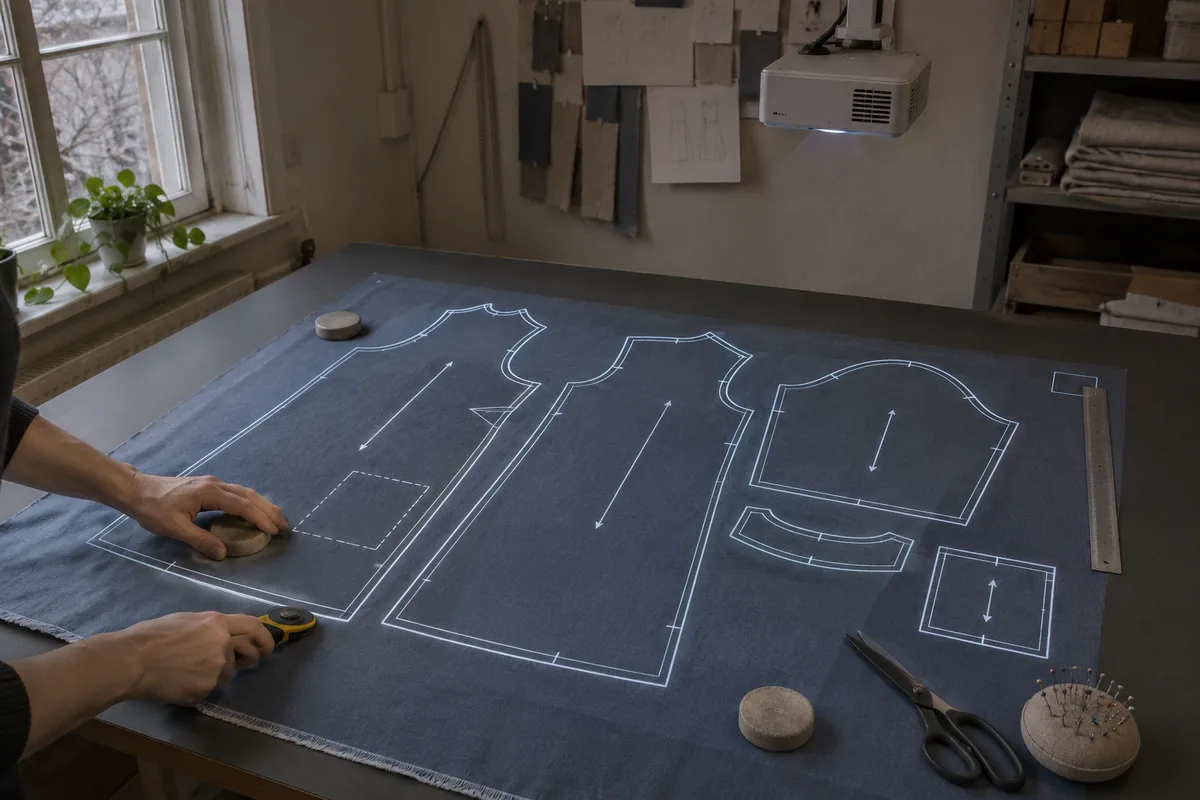
Gekaufte Beamer-Schnitte kommen schon als Datei. Deine eigenen Entwürfe, geerbte Schnitte und die Papierschnitte aus der Schublade nicht. Bisher hieß das: abpausen, neu zeichnen oder doch wieder drucken und kleben.
Mit PatternScan Pro digitalisierst du jeden Papierschnitt einmal. Danach liegt er als digitaler Schnitt in deiner Bibliothek, und du öffnest ihn in Beam, so oft du willst.
Die App erkennt die Konturen deines Schnittteils automatisch und liefert sie in Originalgröße. Im Editor prüfst du das Ergebnis und ergänzt Nahtzugabe, Knipse und Fadenlauf.
Beam ordnet die Teile auf der Stoffbahn an, zeigt Fadenlauf und Bruch und kalibriert über deine Schneidematte oder per Handyfoto. Beam ist gerade in der Beta, wir freuen uns über dein Feedback.
Was du sonst noch zum Nähen mit Beamer brauchst, steht auf der Seite von Beam.
Du willst lieber drucken oder weiterbearbeiten? Spring direkt zu deinem Workflow: SVG für Vektorprogramme, DXF für CAD oder PACX für CLO3D.
Du machst das Foto, PatternScan Pro liefert die Kontur in Originalgröße. Vom Foto direkt zum nutzbaren digitalen Schnittmuster.
Lege dein ausgeschnittenes Schnittteil auf einen dunklen Untergrund, platziere die vier Referenzfelder darum und fotografiere von oben. Das ideale Foto zeigt dir unsere Anleitung zum Fotografieren.
PatternScan Pro erkennt die Konturen automatisch. Im Editor prüfst du das Ergebnis, misst Längen nach und ergänzt Nahtzugabe, Knipse und Fadenlauf.
Klick im Export-Menü auf „In Beam öffnen“, kalibrier einmal, miss das Prüfquadrat nach und schneide direkt auf dem Stoff zu.
Probier die drei Schritte mit deinem eigenen Schnitt.
Beam von PatternScan Pro: Deine Projekte öffnen sich dort direkt, ohne Datei dazwischen. Beam öffnet außerdem PDF, SVG und DXF, auch gekaufte Schnitte.
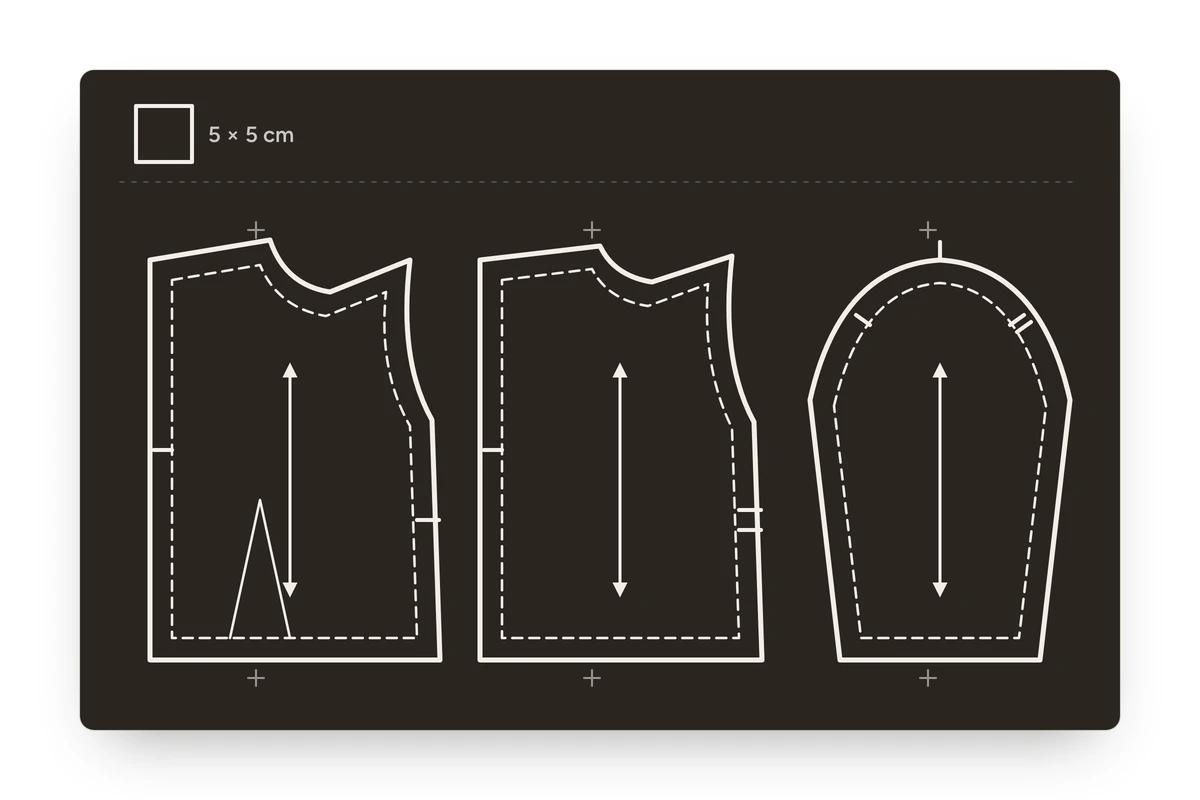
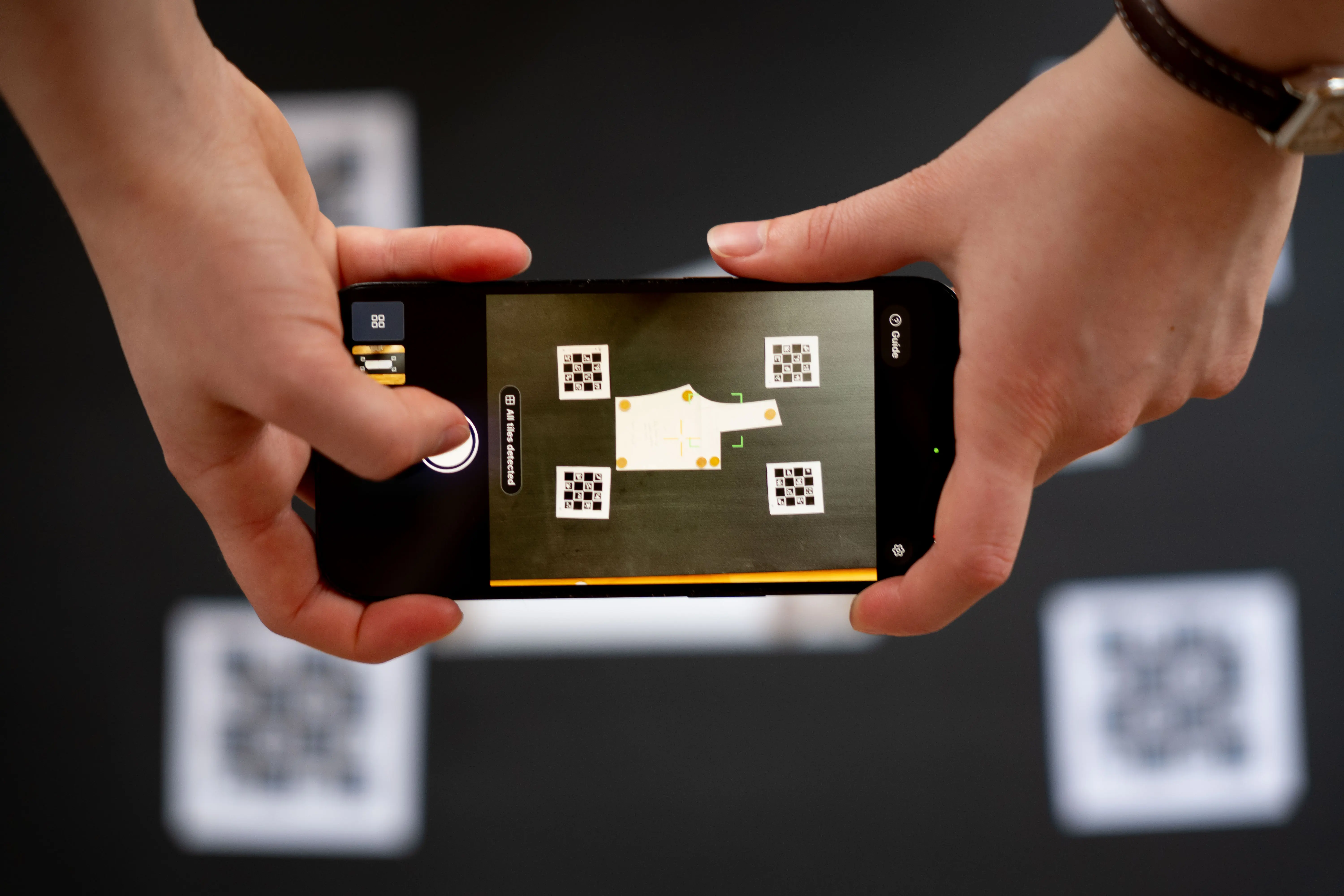
Die vier gedruckten Referenzfelder rund um dein Schnittmuster sagen der App exakt, wie groß alles ist. Wenn dein Foto stimmt, also der Schnitt flach liegt, du von oben fotografierst und alle vier Referenzfelder sichtbar sind, ist dein digitaler Schnitt millimetergenau. Das zeigen alle unsere Messtests. Prüf es selbst: Miss nach dem Import eine bekannte Länge nach.
Wie das richtige Foto aussieht, zeigt unsere Anleitung zum Fotografieren. Mehr zu den Referenzfeldern steht in unserer Referenz-Anleitung.
Welches Format nehme ich zum Projizieren?

Du brauchst keine Datei dazwischen: Klick im Export-Menü auf „In Beam öffnen“. Beam öffnet außerdem PDF, SVG und DXF.
Mit welchem Programm projiziere ich?
Mit Beam von PatternScan Pro, unserer kostenlosen Beamer-App im Browser. Beam ist gerade in der Beta, wir freuen uns über dein Feedback. Deine Schnitte aus PatternScan Pro öffnest du im Export-Menü mit „In Beam öffnen“ direkt darin.
Ist die Projektion maßstabsgetreu?
Die Datei ist maßstabsgetreu in Millimetern. Die Projektion ist so genau wie deine Beamer-Kalibrierung, prüfe sie vor dem Zuschnitt mit einem Lineal.
Muss das Schnittmuster ausgeschnitten sein?
Für die automatische Erkennung ja. Die App erkennt freistehende Konturen, schneide dein Schnittmuster also entlang der Linien aus. Alternativ zeichnest du die Kontur manuell im Editor nach, zum Beispiel auf einem ungeschnittenen Mehrgrößen-Bogen. Den Maßstab und den Export in jede Software übernimmt PatternScan Pro trotzdem.
Welchen Beamer brauche ich?
Einen Beamer mit mindestens Full HD, den du über deinem Zuschnitttisch befestigen kannst. Ein Kurzdistanz-Beamer braucht weniger Höhe. Wenn du den Raum etwas abdunkelst, reicht auch ein Modell mit wenig Helligkeit.
Wie stelle ich den Beamer richtig ein?
Bevor du zuschneidest, kalibrierst du Beam: Entweder ziehst du die Ecken einer projizierten Schneidematte auf deine echte Matte, oder du machst ein Handyfoto mit den Referenzfeldern. Danach misst du das Prüfquadrat mit dem Lineal nach. Stimmt das Quadrat, stimmt auch dein Schnitt. Beam merkt sich die Kalibrierung. Neu kalibrieren musst du erst, wenn Beamer oder Tisch bewegt wurden.
Geht das auch mit gekauften PDF-Schnitten?
Gekaufte PDF-Schnitte sind schon digital. Viele Shops liefern eine eigene Beamer-Datei mit. PatternScan Pro brauchst du für Schnitte, die du nur auf Papier hast. Projizieren kannst du beides mit Beam von PatternScan Pro, unserer kostenlosen Beamer-App. Mit PatternScan Pro passt du gekaufte Schnitte für dich an, und in Beam ordnest du sie neu an, damit du möglichst wenig Stoff brauchst.
Kann ich auch auf Papier drucken?
Ja. Exportier dein Schnittteil als PDF, als Druckbogen in A4 oder US Letter zum Zusammenkleben oder in A0, mit Prüfquadrat. Druck es ohne Skalierung und miss das Prüfquadrat nach.
Sind Nahtzugabe und Innenlinien dabei?
Ja. Nahtzugabe, Knipse, Fadenlauf und Innenlinien, die du in PatternScan Pro anlegst, kommen mit nach Beam.
Hast du weitere Fragen? Schreib uns gerne.
Nutze deine digitalisierten Schnittmuster für alles, was danach kommt: Gradierung, CAD, 3D-Simulation, Beamer oder dein Archiv.
Fotografiere dein Schnittmuster und erhalte mit PatternScan Pro eine automatisch skalierte digitale Version.
Anwendung
