

Genauigkeit ist bei PatternScan Pro eine Kette: gedruckte Referenzen, flache Platzierung, ein sauberes Foto, eine Kontur, die wirklich auf der Linie sitzt, und ein finaler Maßstab-Check. Diese Anleitung geht die ganze Kette durch, und ihr letzter Schritt, die Maßstab-Korrektur, fängt auf, was vorher durchgerutscht ist. Keine App macht Maße von allein richtig, aber jedes Glied dieser Kette liegt in deiner Hand.
Die vier Referenzfelder setzen den Maßstab jedes Fotos. Auch deine Kameralinse wird ausgeglichen: Die PatternScan Pro App kennt die Kamera der meisten Handys, und für Fotos aus deiner normalen Kamera-App, die du am Desktop hochlädst, übernimmt ein Kalibrierungsprofil diese Aufgabe. Alles andere liegt in deiner Hand, ein Glied der Kette pro Schritt, in der Reihenfolge, in der du sie durchläufst.


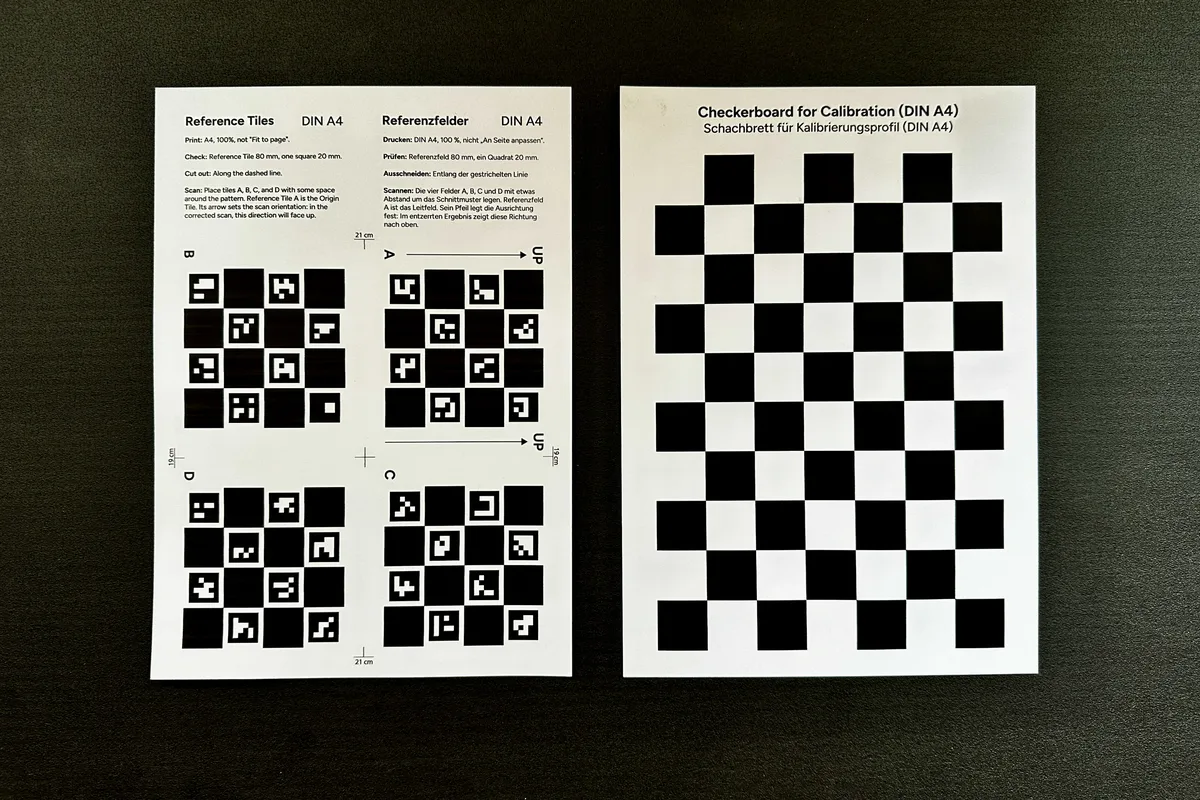

Drucke in 100% Skalierung, nie mit „an Seite anpassen“, und miss den Ausdruck nach, die Referenz ist dein Lineal. Das Druckprüf-Tool in der Referenz-Anleitung zeigt dir, was du misst und welche Länge herauskommen muss. Weicht dein Drucker um 0,1 mm oder mehr ab, erstellt es dir eine korrigierte Datei. Tausche Felder aus, die gewellt, geknickt oder abgenutzt sind, ein verbogenes Lineal misst falsch.
Muster und Felder liegen vollständig flach: Papier glätten, Ecken beschweren, gewölbte Felder geradebiegen. Platziere die vier Felder mit etwa 1 cm Abstand zum Teil, seiner Kontur folgend, nichts darf über sie hinausragen. Feld A ist das Leitfeld, seine Pfeile zeigen auf dem digitalisierten Schnitt nach oben. Wellen und Abstand sind die zwei leisen Genauigkeits-Killer. Details in der Anleitung zum Fotografieren.

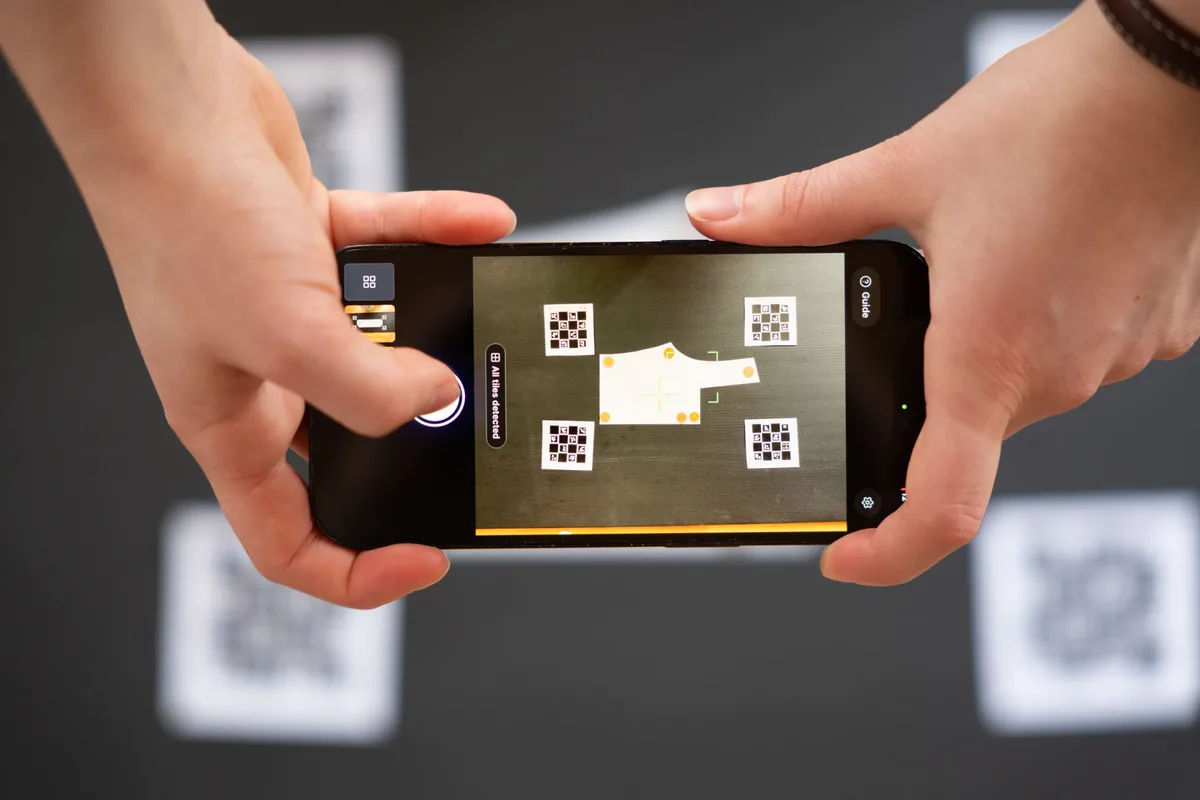
Fotografiere von direkt oben im 90°-Winkel, die Kamera waagerecht, bei gleichmäßigem, diffusem Licht. In der PatternScan Pro App wartest du, bis „Alle Felder erkannt“ erscheint, und löst dann aus. Bildausschnitt, Fokus und Licht erklärt die Anleitung zum Fotografieren.
Zoome rein und geh die Kontur ab: jeder Kontrollpunkt auf der Linie deines Schnitts, Kurven mit den Bezier-Griffen geformt, bis sie der gezeichneten Kante folgen. Tippe exakte Werte ein, wo du sie kennst. Um ein angepasstes Maß festzuhalten, klick es an und drück im Feld L. Wie jedes Werkzeug funktioniert, steht in der Anleitung zum Konturen-Bearbeiten. Eine Kontur, die 1 mm daneben sitzt, ist ein Millimeter auf jeder exportierten Kante.
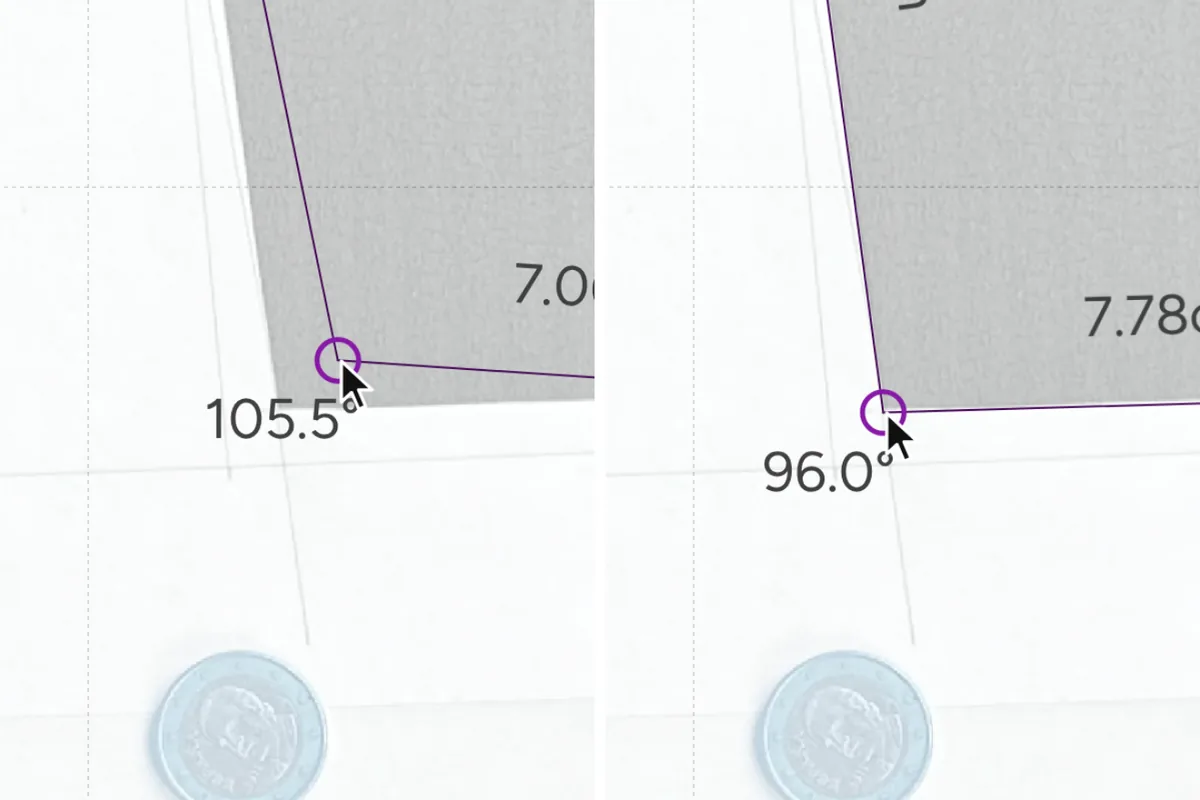
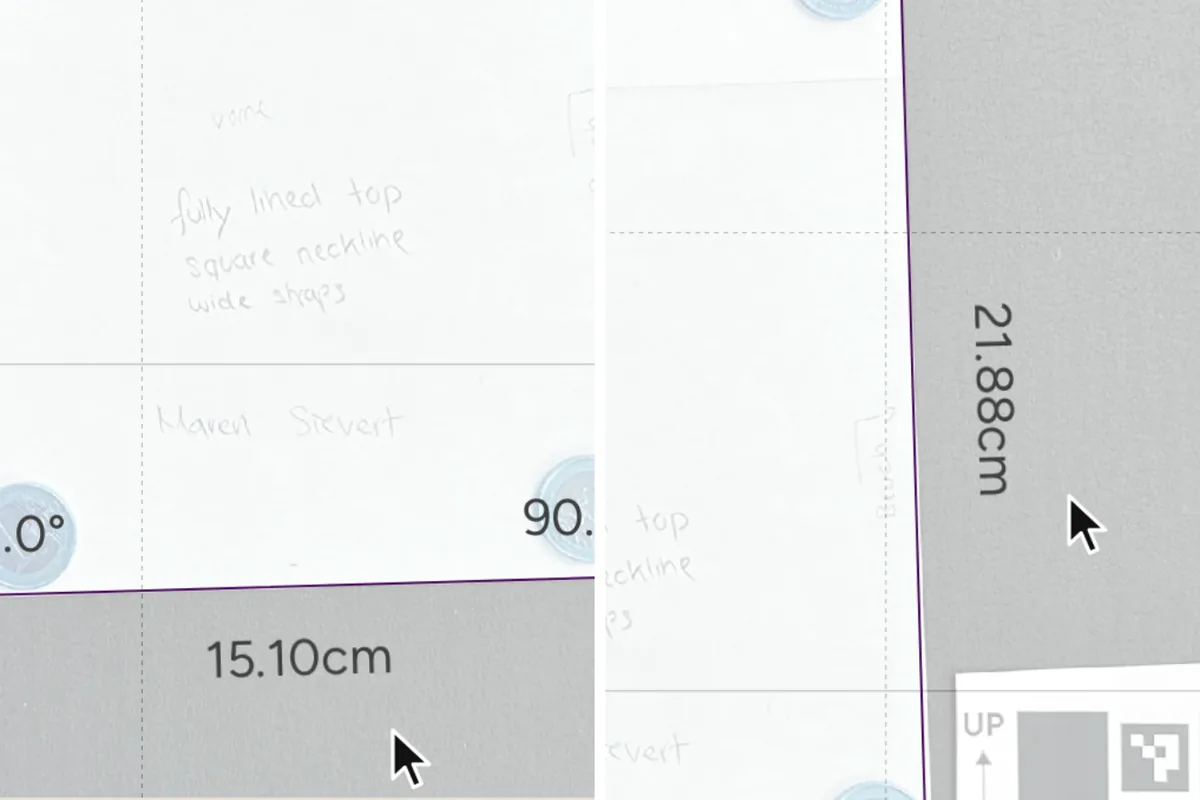
Mit eingeschalteten Maßen (M) steht an jeder Kante ihre Länge. Leg dein Lineal an dieselbe Kante am Papier-Original und vergleiche, am besten an zwei geraden Kanten in unterschiedlichen Richtungen. Stimmen beide, bist du fertig. Wenn nicht, hilft der nächste Schritt.
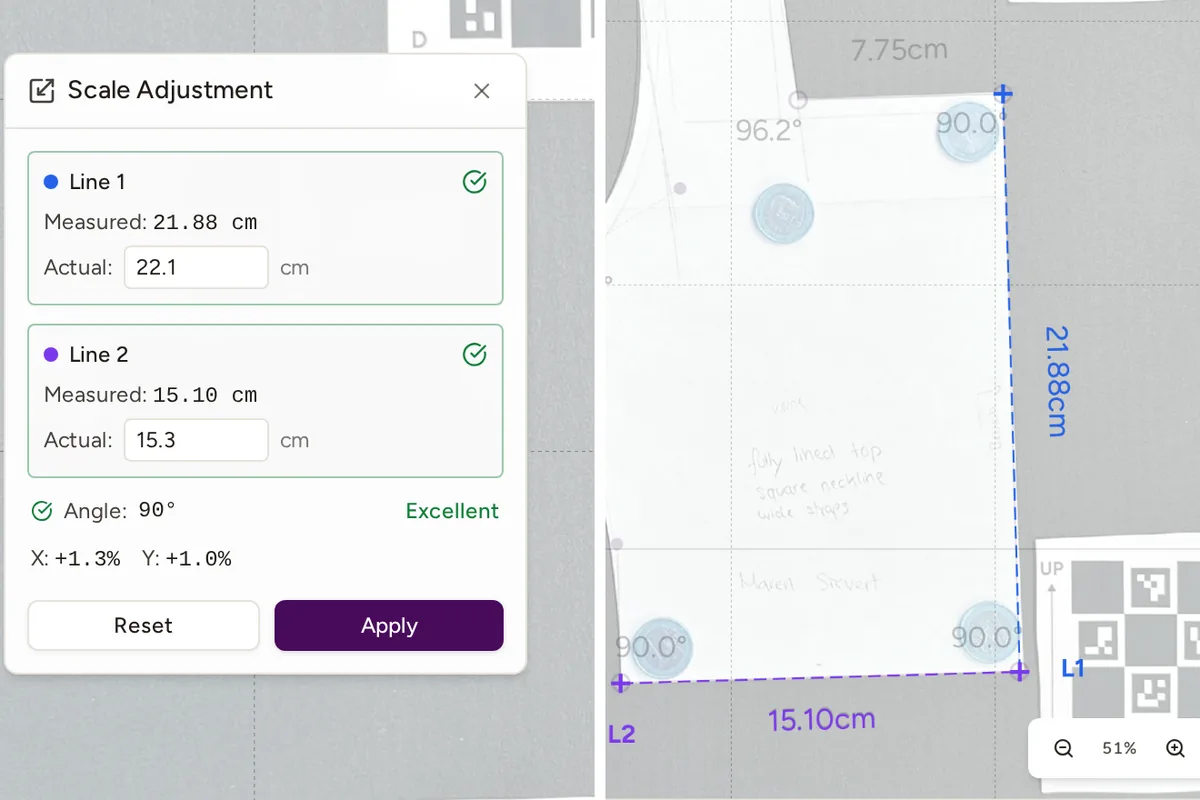
Weichen Maße ab, öffne „Maßstab korrigieren“ (Taste R) als letzten Schritt, nach der Konturarbeit, denn die Korrektur skaliert das ganze Teil. Zeichne oder wähle zwei Referenzlinien auf Strecken, die du kennst, mach sie so lang wie möglich und mindestens 40° auseinander, und gib dann die tatsächlichen Maße ein. Das Werkzeug bewertet dein Linienpaar, korrigiert auch richtungsabhängige Verzerrung und lehnt Korrekturen über 20% ab, das deutet eher auf einen Messfehler als auf ein Maßstab-Problem.
Miss danach einmal gegen, und wenn du schon einen Fadenlauf gesetzt hattest, wirf einen Blick auf seinen Winkel, eine richtungsabhängige Korrektur kann ihn leicht drehen.

Digitalisiere Schnittmuster ohne Nachzeichnen
Teste PatternScan Pro 14 Tage lang kostenlos mit vollem Funktionsumfang. Du benötigst nur ein Smartphone, einen Drucker und ein Schnittmuster, das du schon immer digitalisieren wolltest.
Photograph your paper pattern and get an automatically scaled digital version with PatternScan Pro.
Usage