

Jede erkannte Kontur in PatternScan Pro ist ein Pfad mit Kontrollpunkten, den du frei bearbeiten kannst. Diese Anleitung zeigt dir, wie du Punkte verschiebst, hinzufügst und entfernst, wie du Kurven mit den Bezier-Griffen und ihren Shortcuts formst und wie du exakte Maße direkt am Schnittteil eintippst.
Wenn du ein Schnittmuster im Editor öffnest, bist du schon im Modus „Bearbeiten“: Die Kontur zeigt ihre Kontrollpunkte, und alles in dieser Anleitung passiert genau hier. Warst du in einem anderen Werkzeug, bringt dich V zurück. Und jede Änderung ist ein eigener Undo-Schritt, nichts ist endgültig.


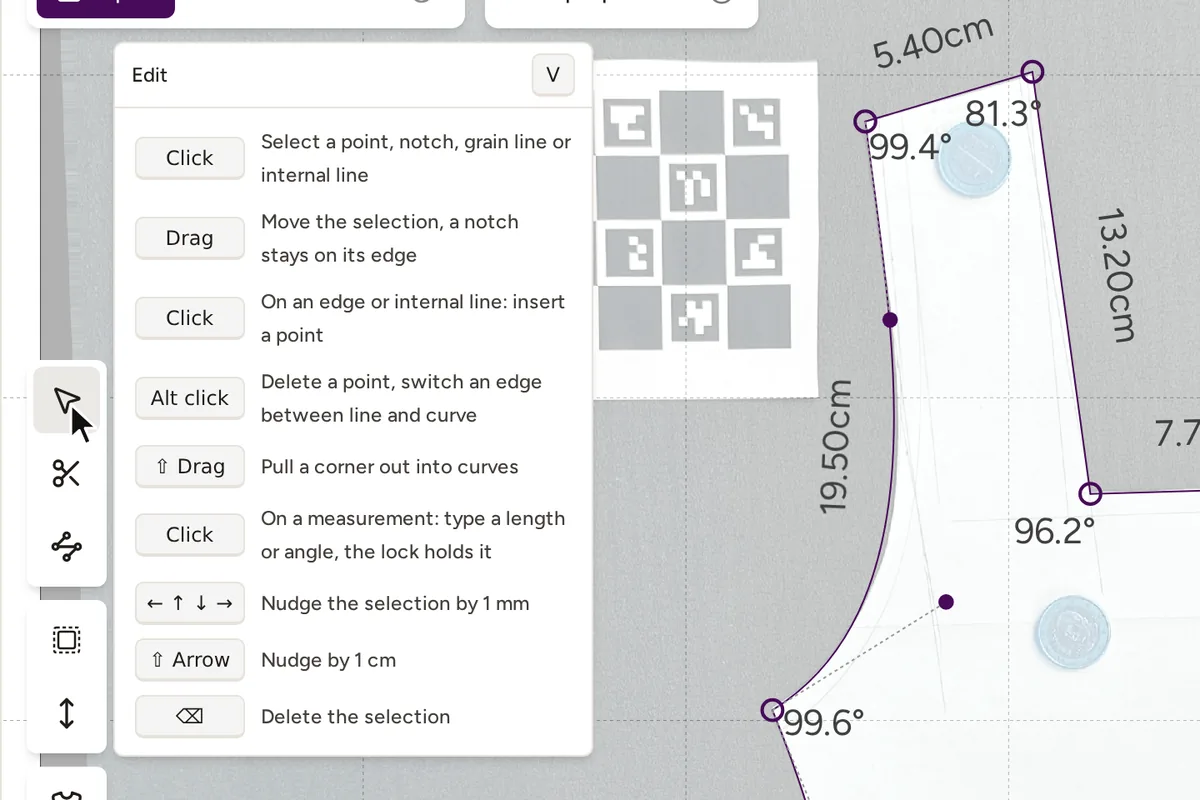
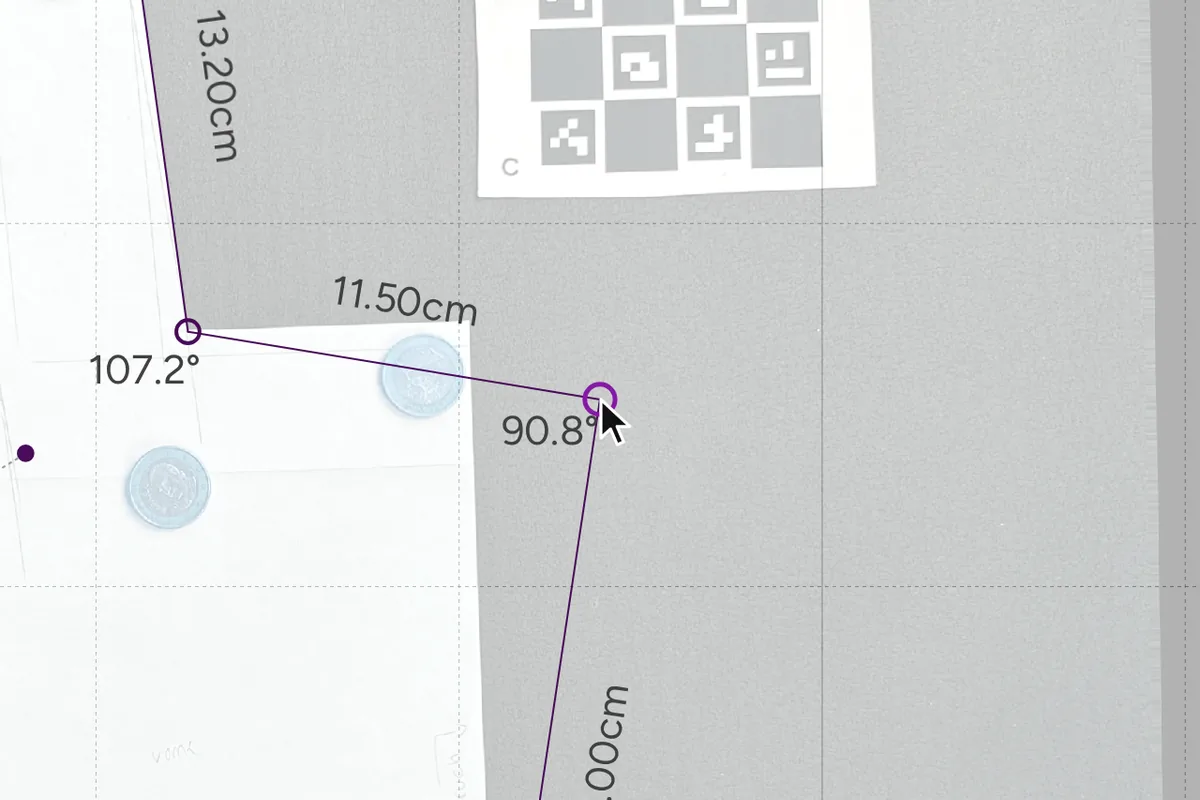
Ziehe einen Konturpunkt, um ihn zu verschieben. Die benachbarten Segmente bleiben dabei verbunden und folgen mit, die Kontur reißt also nie auf.
Hinzufügen: Klicke auf ein Segment, um dort einen Punkt einzufügen und das Segment zu teilen. Entfernen: Alt-Klick auf einen Punkt entfernt ihn, die benachbarten Segmente verbinden sich wieder. Deine Kantenbreiten der Nahtzugabe überleben beides.
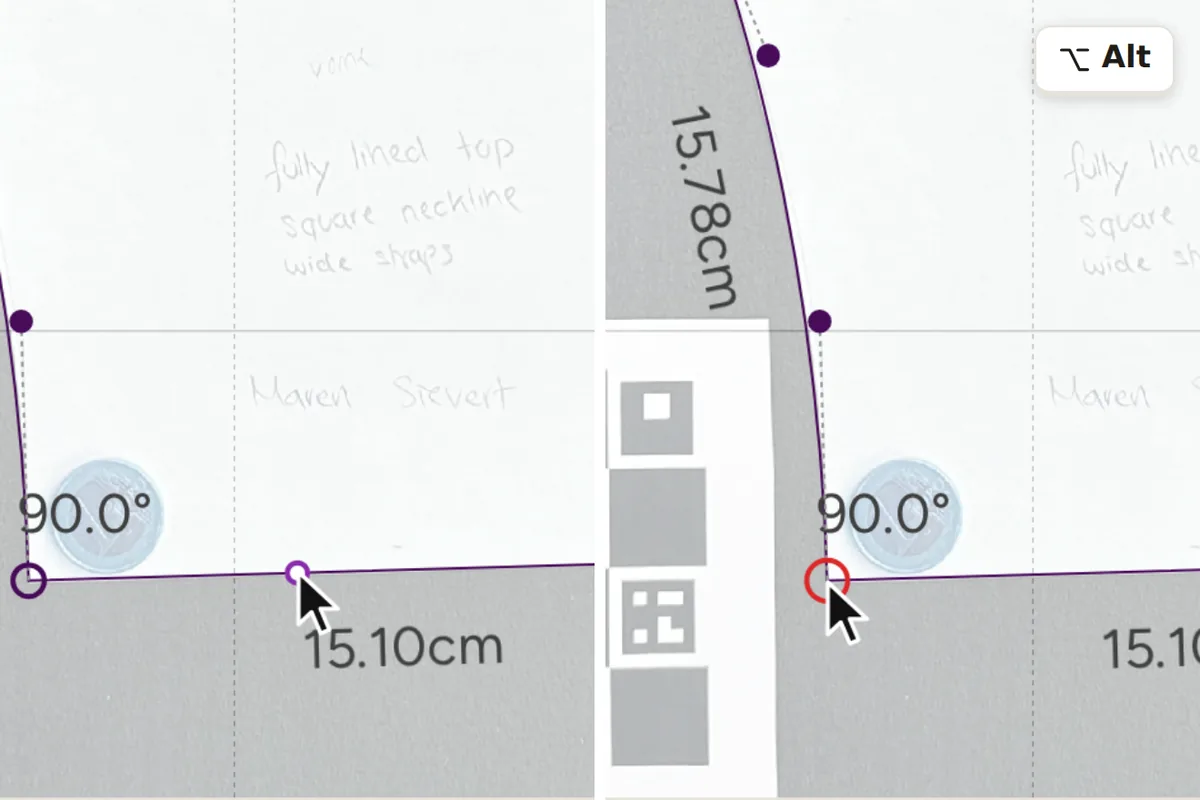
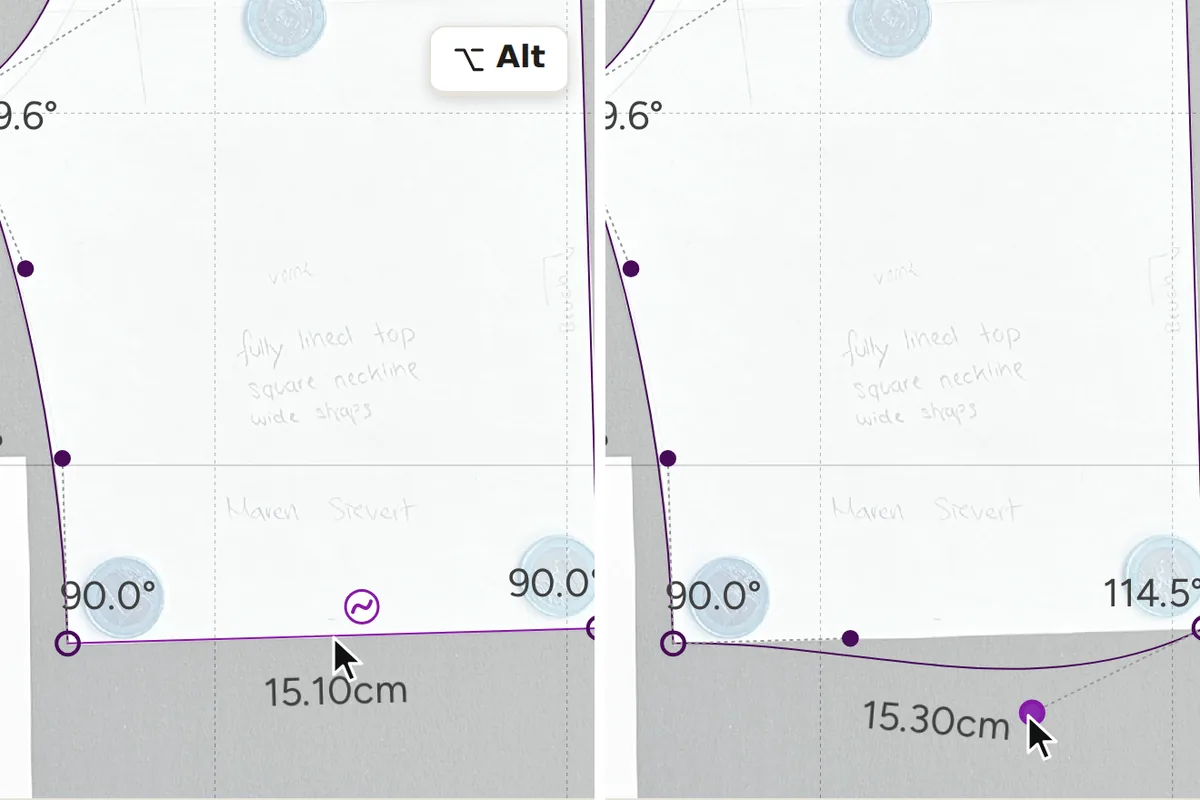
Alt-Klick auf ein Segment blendet seine Bezier-Griffe ein und macht aus der Linie eine Kurve. Erneuter Alt-Klick blendet sie wieder aus. Ein Segment ohne sichtbare Griffe verhält sich wie eine gerade Linie.
Sind die Griffe eines Segments eingeblendet, ziehst du einen Griff frei, um die Kurve zu formen. Die Ankerpunkte bleiben fixiert, nur die Biegung ändert sich. Das ist der Grundmodus, alle Zusatztasten bauen darauf auf.
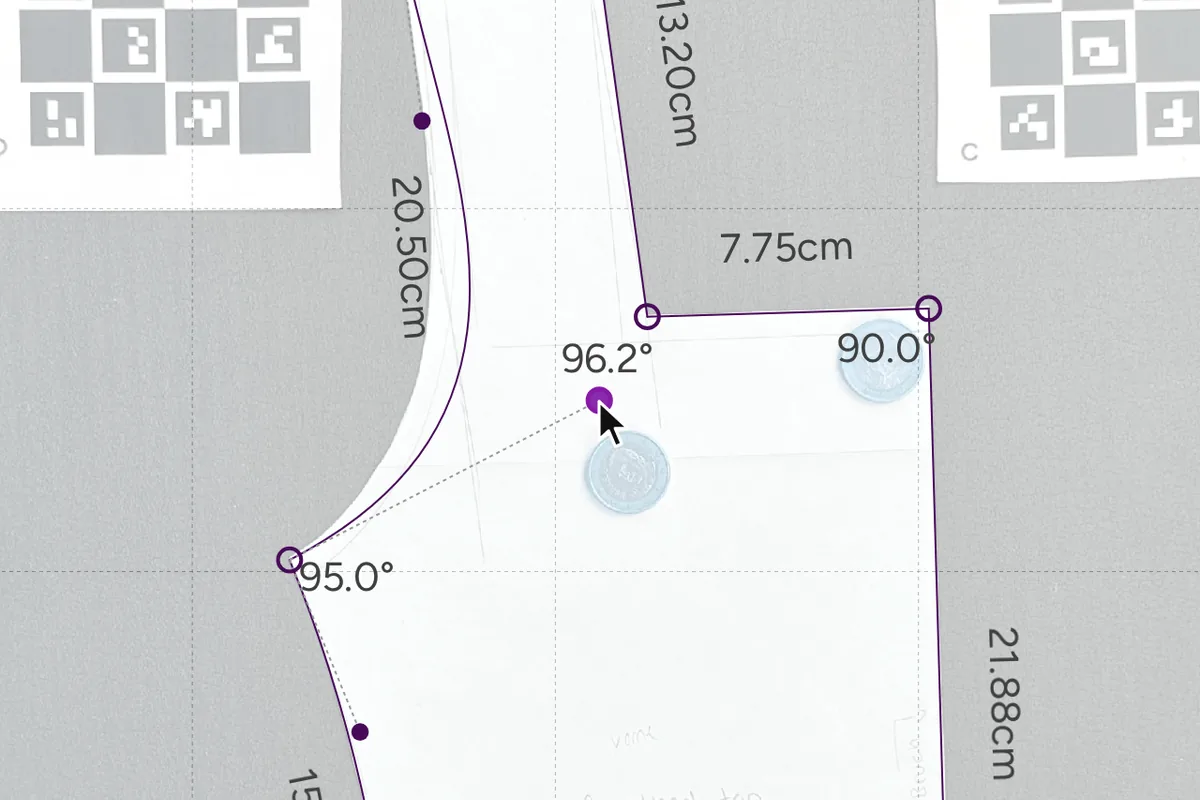
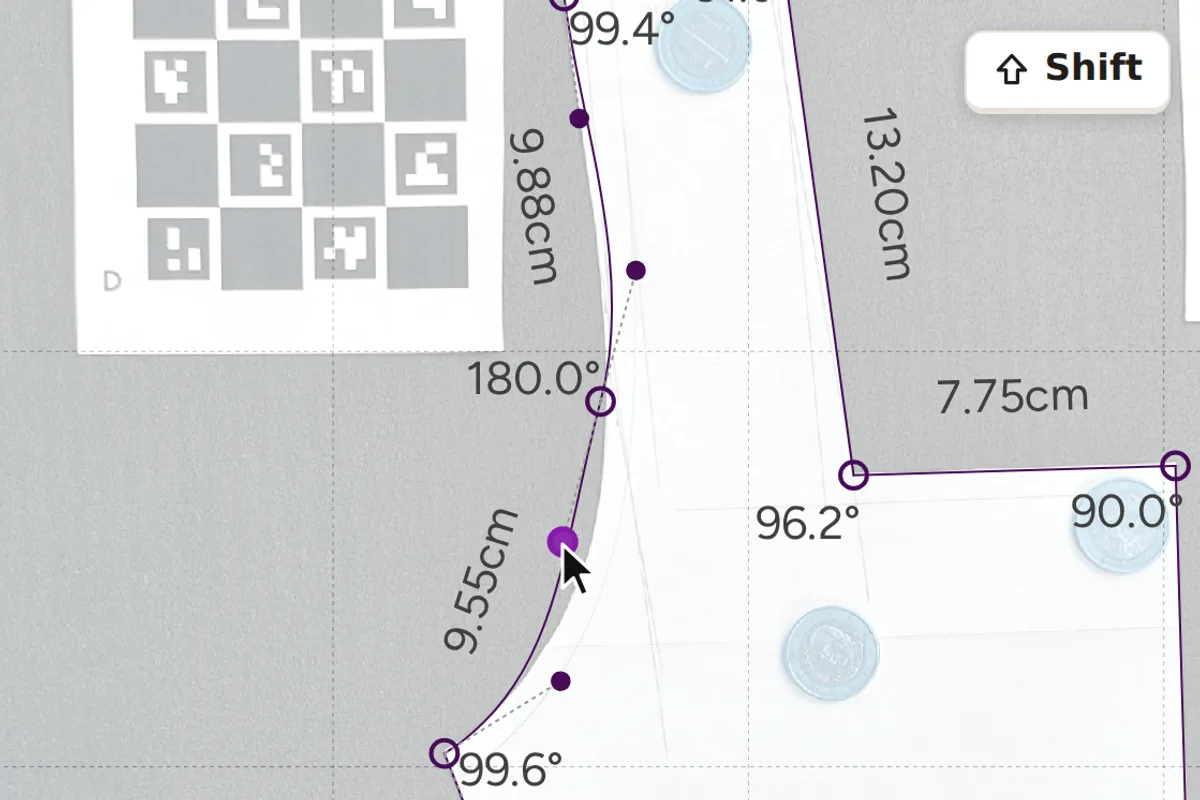
Hältst du beim Ziehen Shift, dreht sich der Griff des Nachbarsegments 180° gegenüber deinem und behält seine eigene Länge. Der Übergang zwischen den beiden Segmenten bleibt dadurch glatt, ohne Knick am Ankerpunkt.
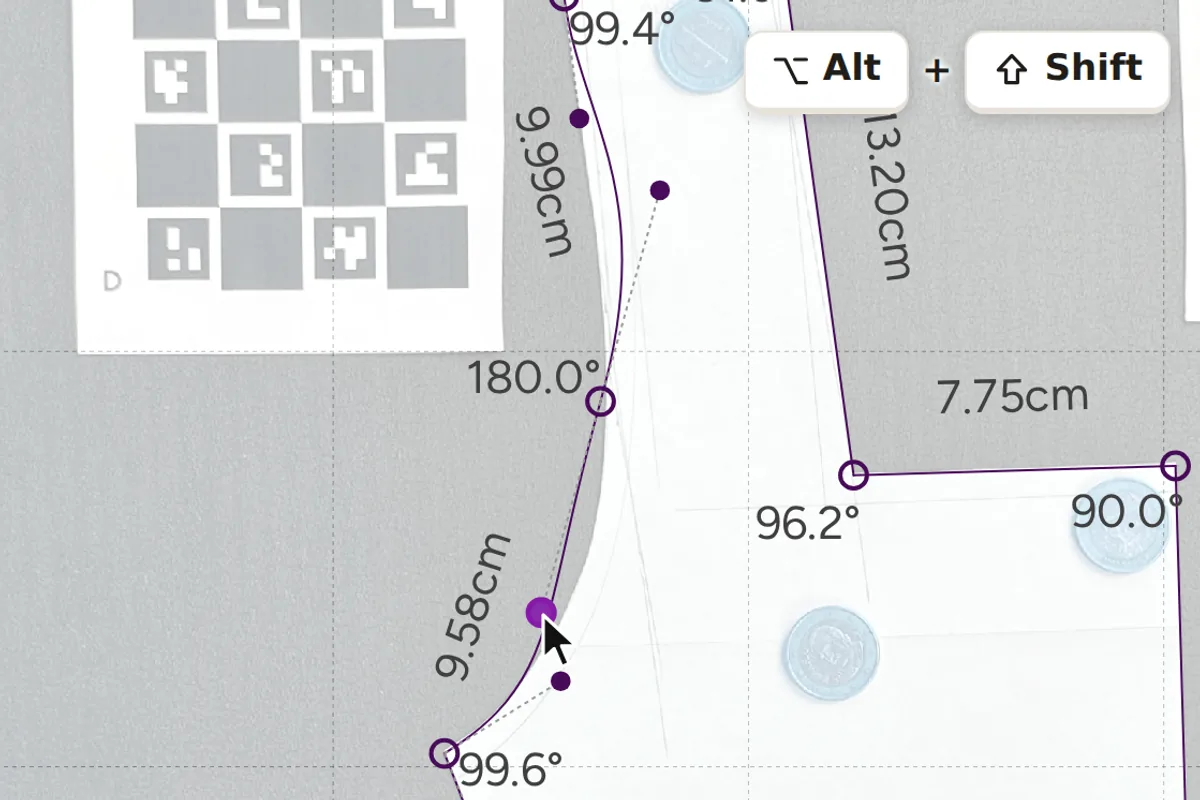
Alt + Shift spiegelt beim Nachbarn zusätzlich deine Länge, für ein vollständig symmetrisches Griffpaar. Und mit Cmd bzw. Strg spiegelt der gegenüberliegende Griff desselben Segments deinen Winkel über die Segmentlinie, auch kombinierbar mit Shift und Alt. Du musst dir das nicht merken: Probier die Tasten beim Ziehen einfach aus, jede Änderung lässt sich rückgängig machen.
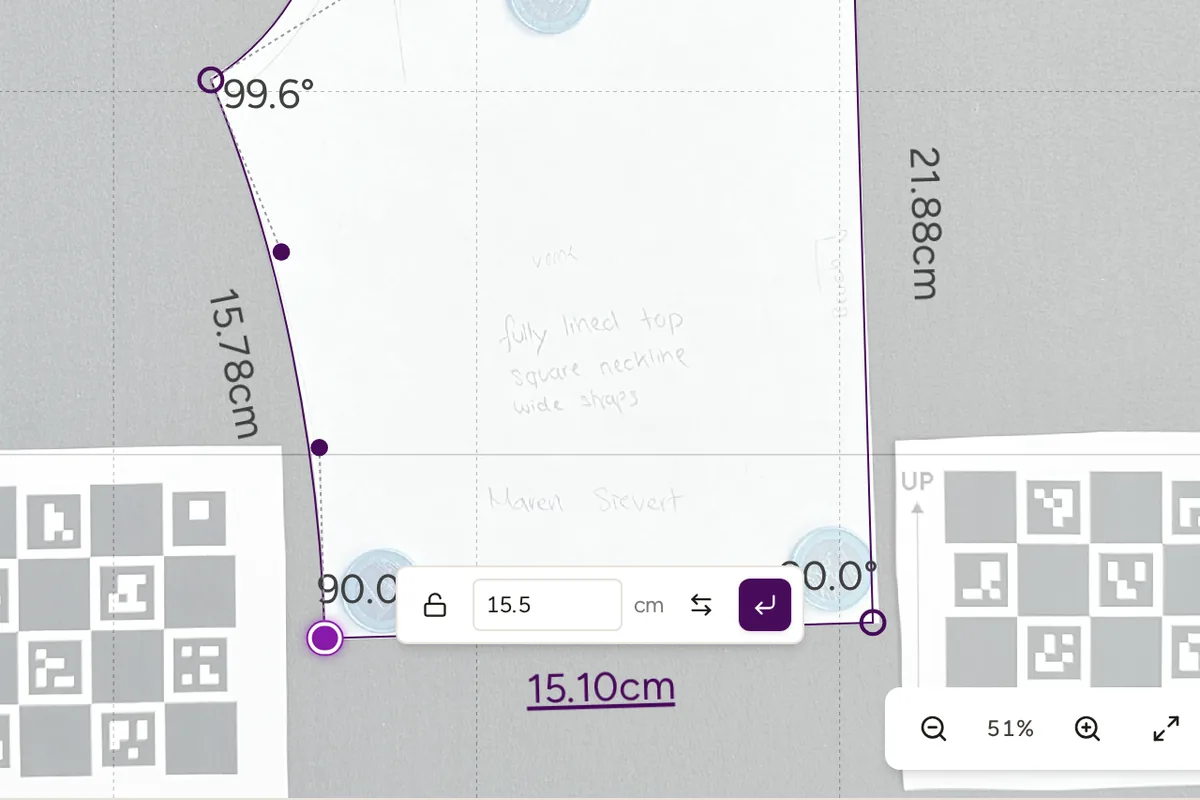
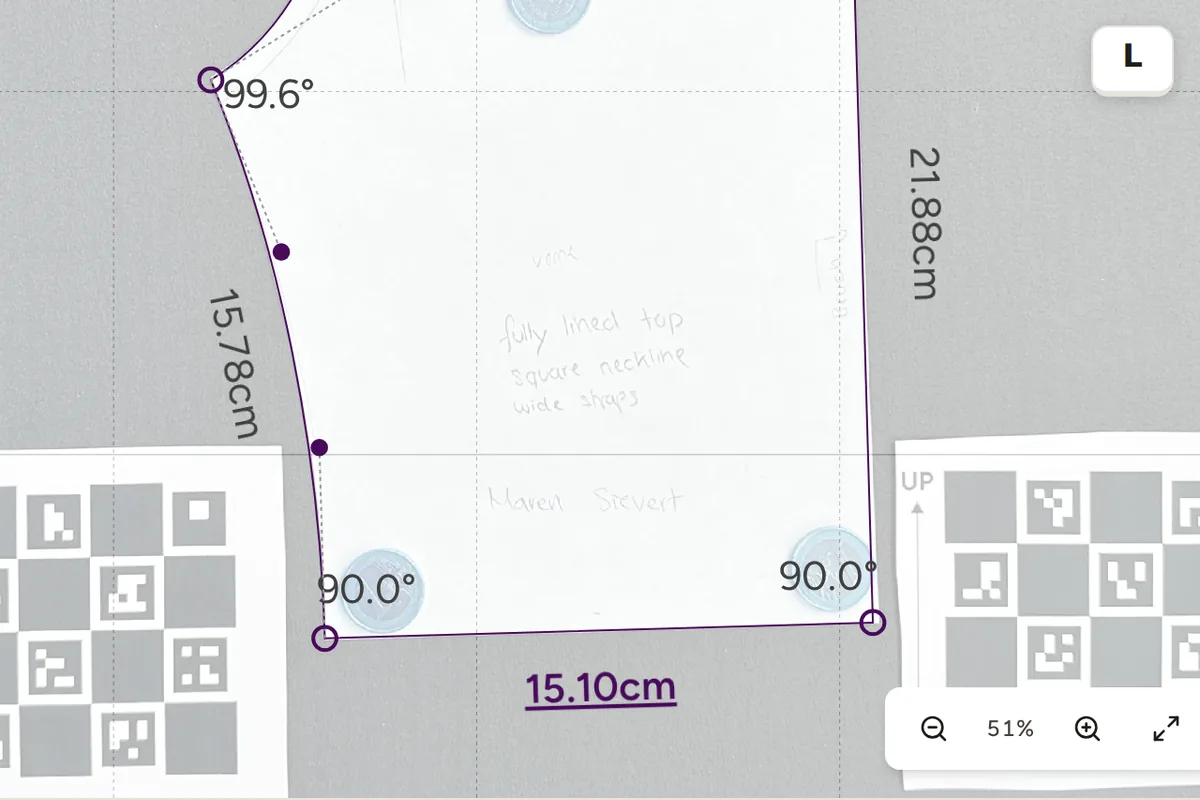
Klicke auf eine Zahl am Umriss, und ein Eingabefeld öffnet sich: Wert tippen, Enter drücken, und die Kante oder Ecke nimmt genau dieses Maß an. Bei Kantenlängen und Eckenwinkeln kannst du außerdem tauschen, welches Ende stehen bleibt, damit die Änderung in die richtige Richtung wächst.
Mit L hältst du ein Maß fest. Sein Label wird violett, und jede Änderung, die es brechen würde, blitzt rot auf, statt zu greifen. So bleibt eine angepasste Länge erhalten, während du am Rest der Kontur weiterarbeitest.
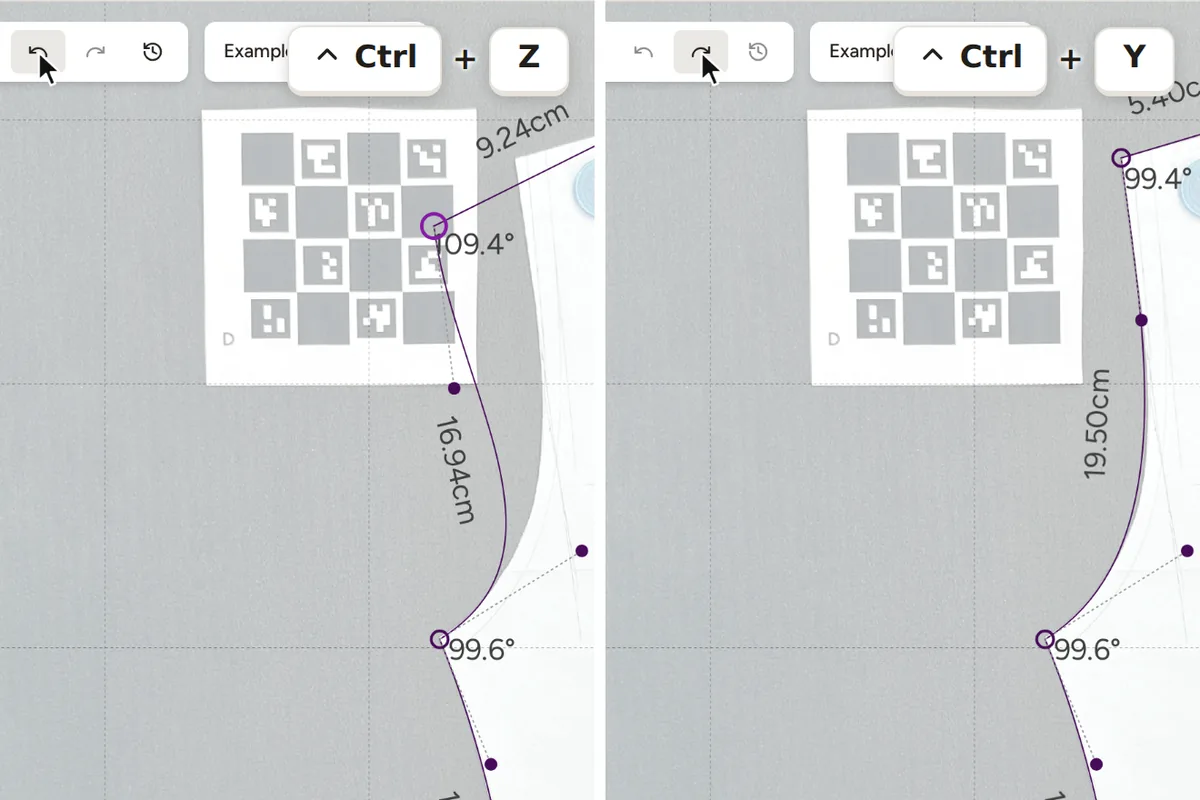
Undo und Redo decken jeden Bearbeitungsschritt ab. Selbst ein gelöschtes Schnittteil ist nicht sofort weg: Die Konturliste zeigt einen Countdown mit „Rückgängig“, bevor das Löschen endgültig wird. Und wenn eine Kontur nicht mehr zu retten ist, kannst du sie jederzeit von Hand zeichnen.
Digitalisiere Schnittmuster ohne Nachzeichnen
Teste PatternScan Pro 14 Tage lang kostenlos mit vollem Funktionsumfang. Du benötigst nur ein Smartphone, einen Drucker und ein Schnittmuster, das du schon immer digitalisieren wolltest.
Photograph your paper pattern and get an automatically scaled digital version with PatternScan Pro.
Usage