

Die automatische Erkennung braucht ausgeschnittene, freistehende Teile. Für alles andere gibt es das Stiftwerkzeug: Du zeichnest die Kontur selbst, direkt auf deinem Foto, und Kalibrierung, Entzerrung und jeder Export funktionieren danach genauso.
Typische Fälle: ein ungeschnittener Mehrgrößen-Bogen, den du nicht zerschneiden willst, ein empfindliches Original, bei dem du nur eine Größe abfährst, oder ein Teil, das die Erkennung nicht sauber getrennt hat. Das Foto funktioniert wie immer, mit den vier Referenzfeldern für den Maßstab.


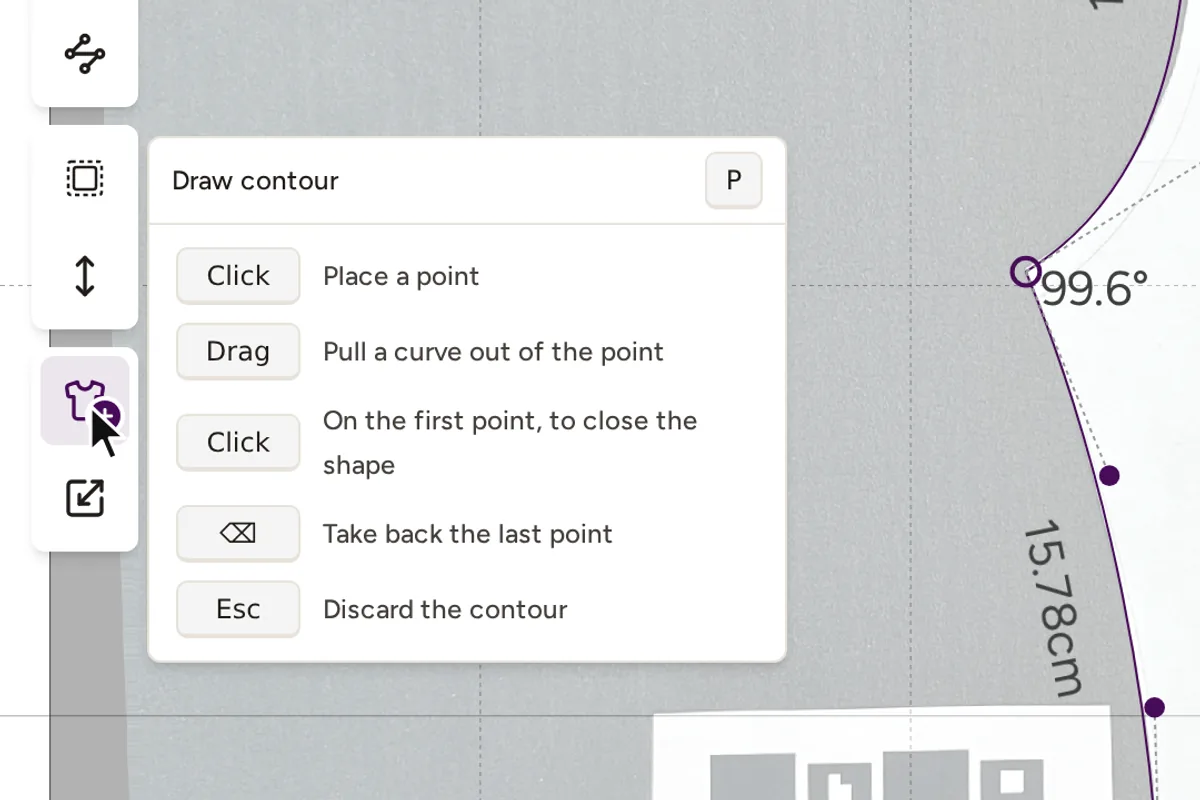
Wähle „Kontur zeichnen“ in der Werkzeugleiste, Kürzel P, oder klicke „+ Zeichne Kontur“ in der Konturliste. Der Mauszeiger wird zum Fadenkreuz, und das Foto bleibt darunter sichtbar, du zeichnest also direkt auf den Linien deines Schnitts.
Jeder Klick setzt einen Eckpunkt, der mit dem vorherigen durch eine gerade Linie verbunden wird. Klickst du und hältst die Maustaste, zieht der vorherige Abschnitt zum Ziehpunkt und wird zur Kurve. Gerade Kanten sind schnelle Klicks, Rundungen kurze Züge.
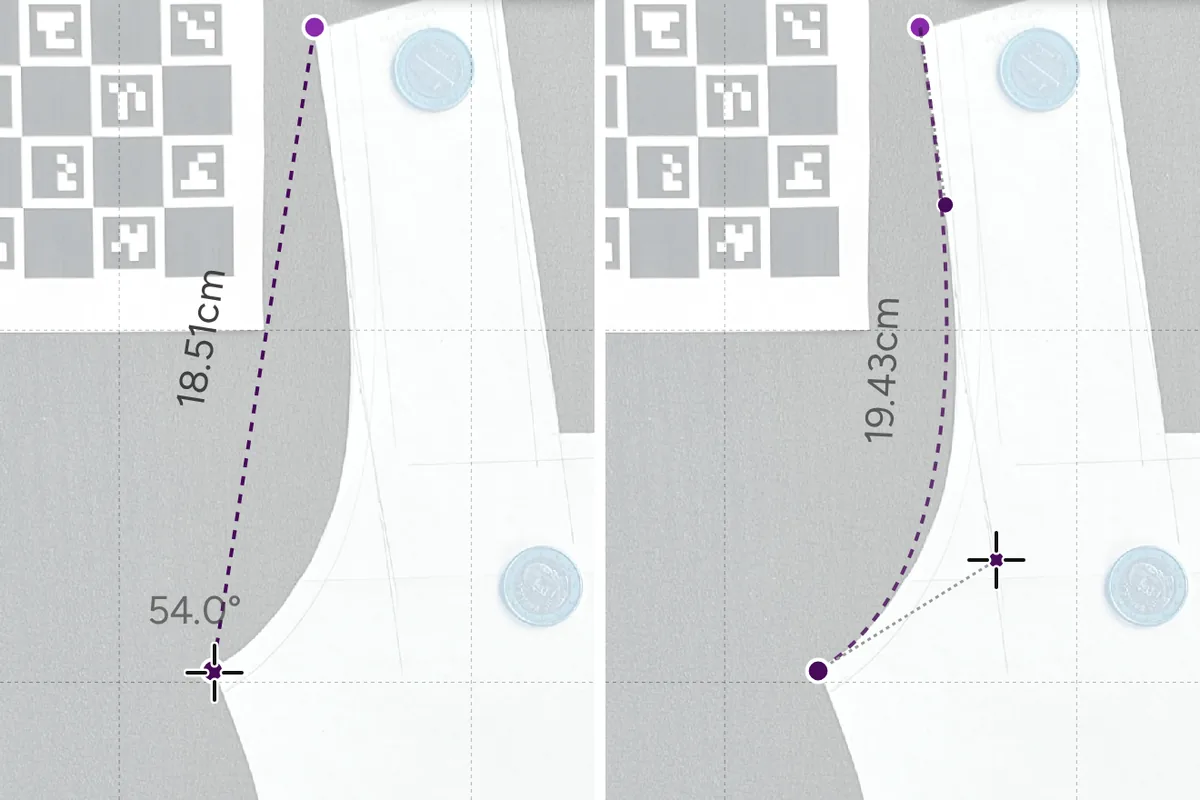
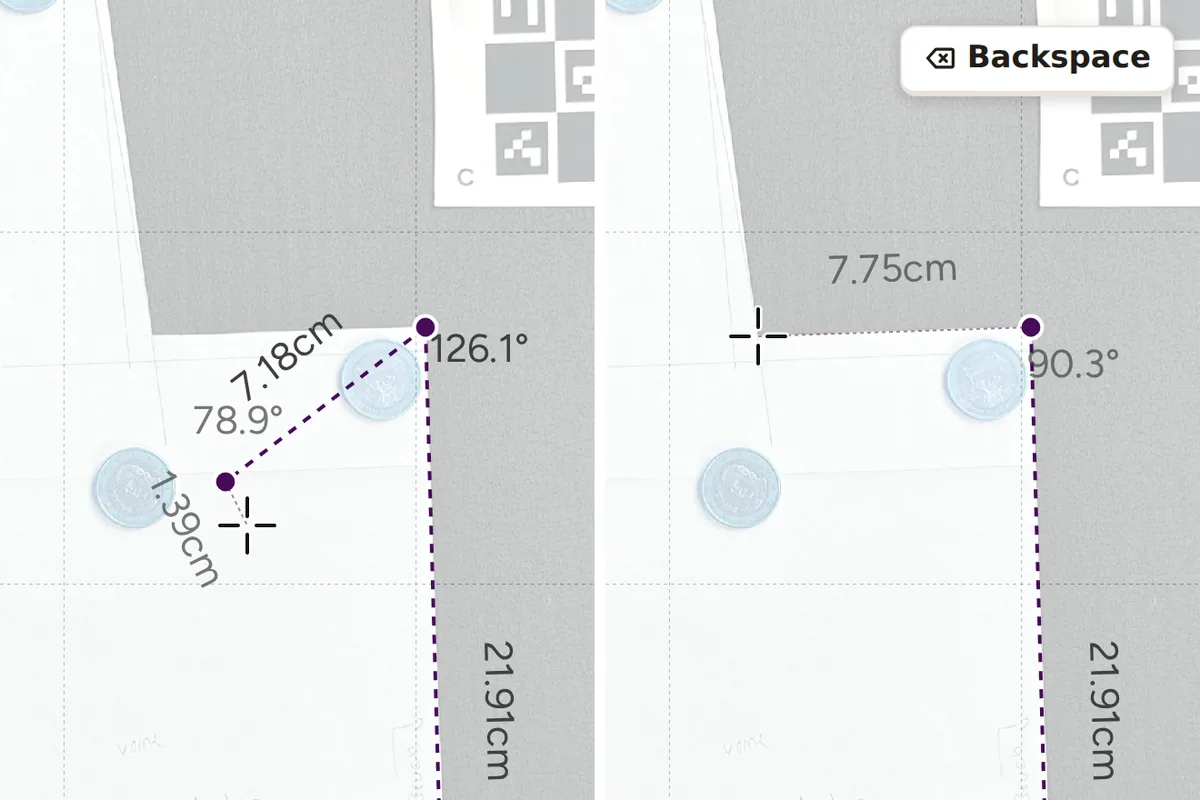
Rücktaste nimmt den letzten Punkt zurück, ohne den Zeichenmodus zu verlassen, Esc verwirft die ganze Zeichnung. Du musst beim ersten Durchgang nicht perfekt sein, grob reicht.
Klicke auf den ersten Punkt, um die Kontur zu schließen. Ab da ist sie ein normales Schnittteil: maßstabsgetreu über die Referenzfelder, messbar und bereit für jeden Export.
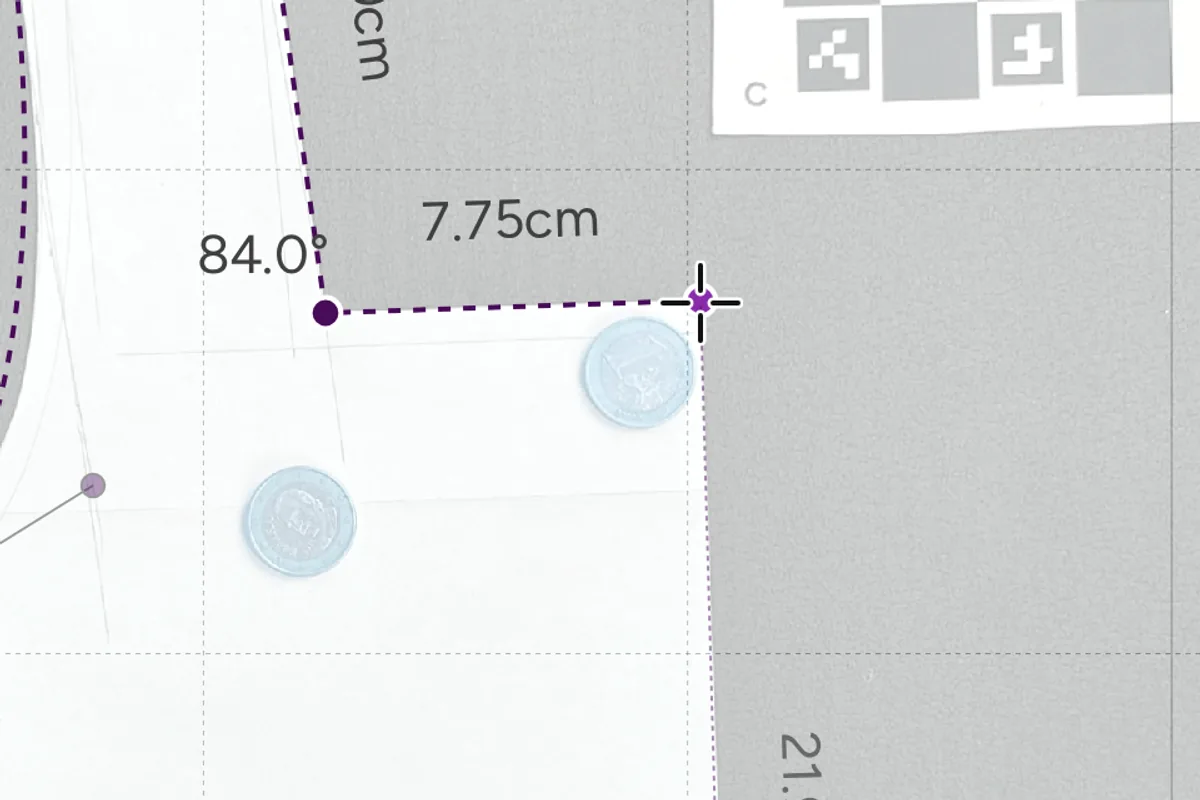
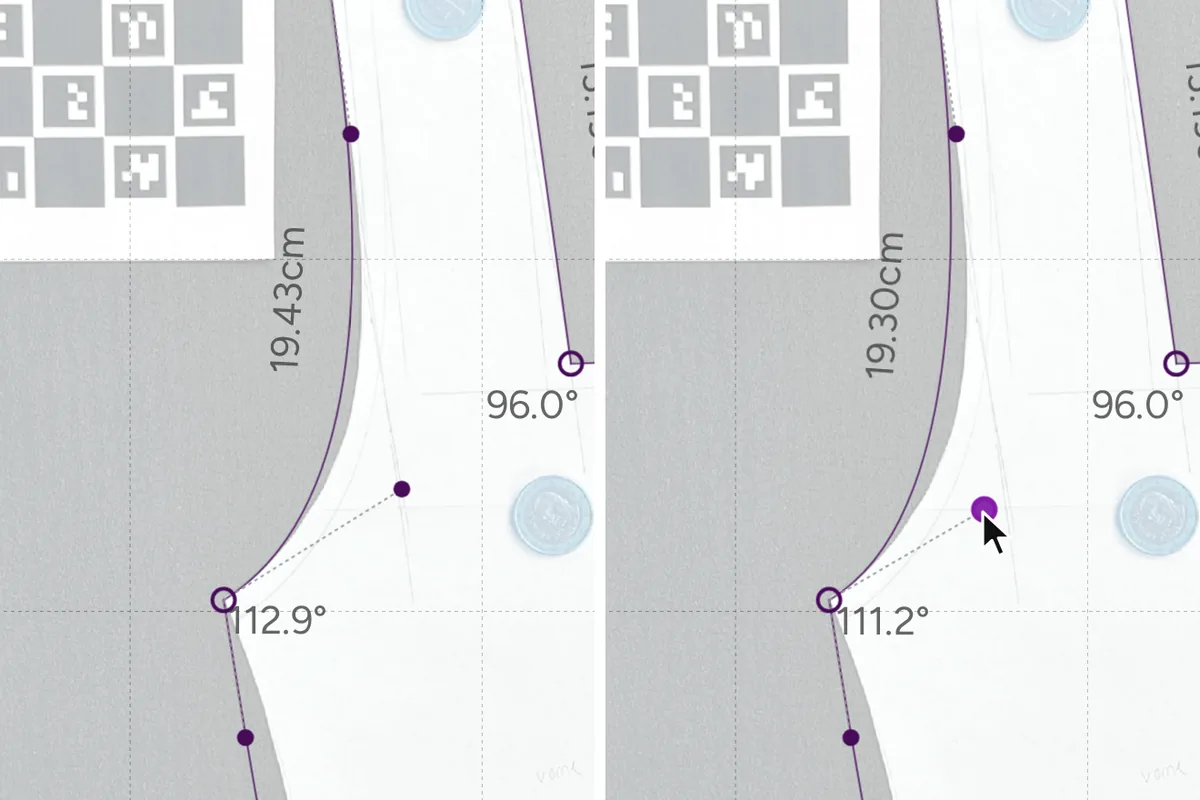
Eine gezeichnete Kontur verhält sich wie eine erkannte: Verschiebe Punkte und forme Kurven wie in unserer Anleitung zum Konturen-Bearbeiten, miss eine bekannte Länge nach und mach das Teil mit Nahtzugabe, Fadenlauf und Knipsen fertig.

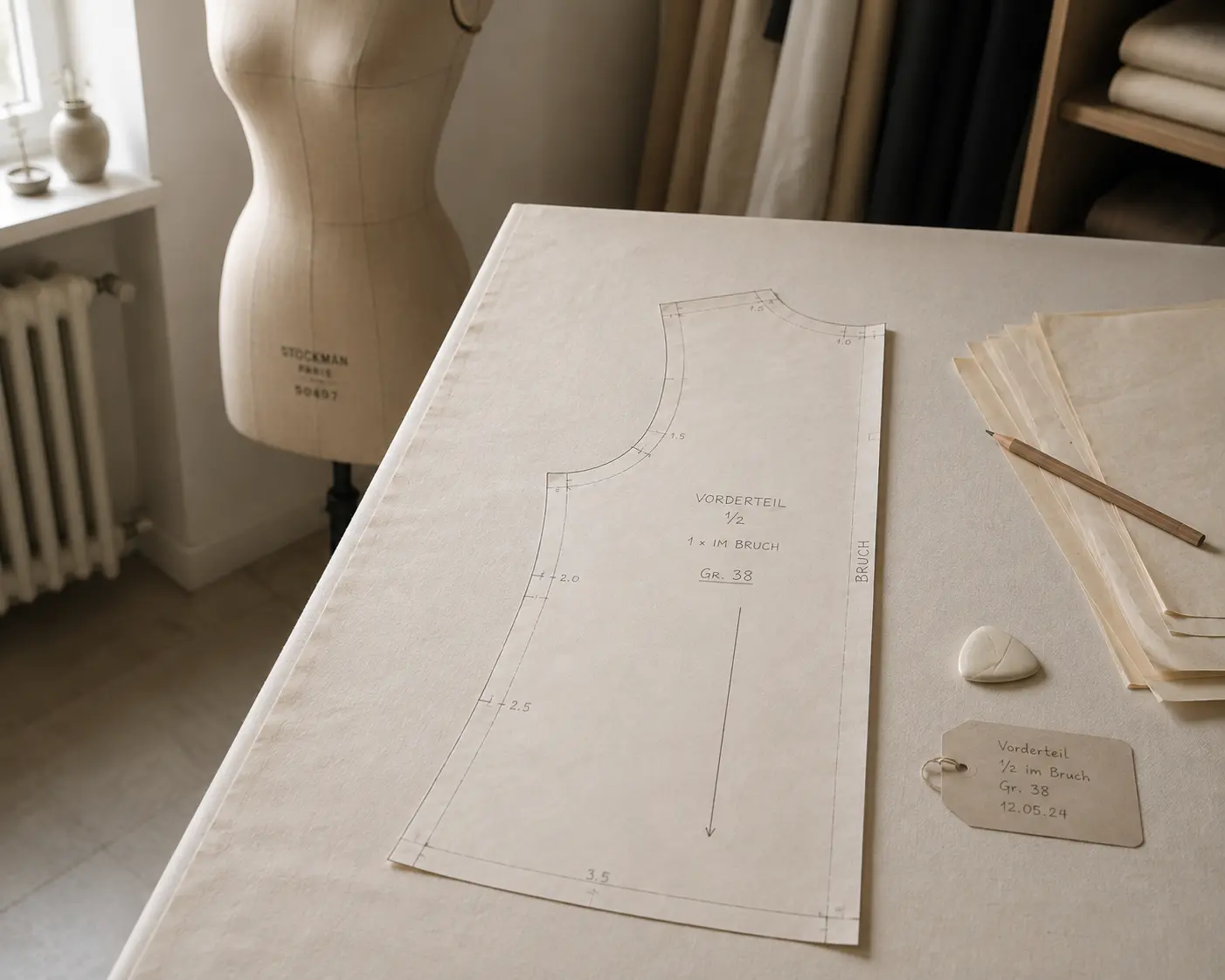
Digitalisiere Schnittmuster ohne Nachzeichnen
Teste PatternScan Pro 14 Tage lang kostenlos mit vollem Funktionsumfang. Du benötigst nur ein Smartphone, einen Drucker und ein Schnittmuster, das du schon immer digitalisieren wolltest.
Photograph your paper pattern and get an automatically scaled digital version with PatternScan Pro.
Usage