

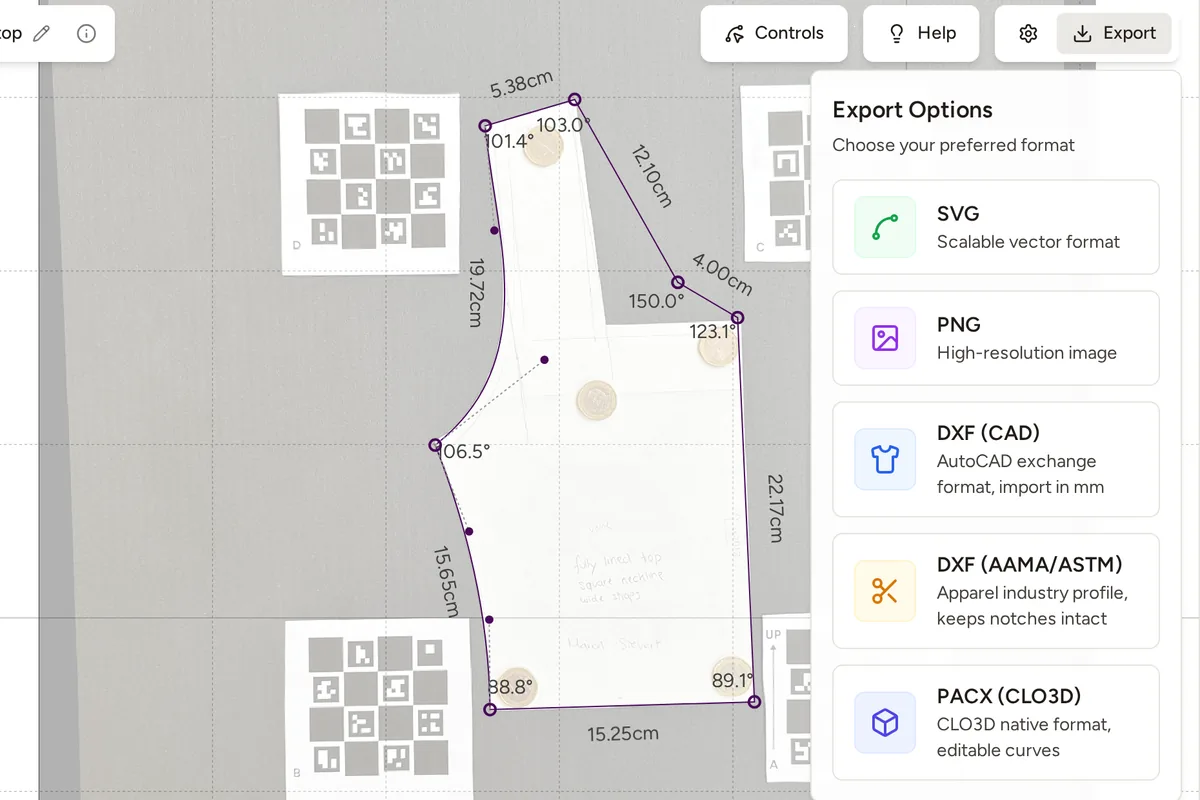
Ein digitalisierter Schnitt, fünf Export-Optionen. Diese Anleitung zeigt dir das Export-Menü, welches Format zu welcher Software passt und die Import-Schritte in den Programmen, mit denen du arbeitest.
Klicke im Editor auf „Exportieren“ und wähle in den Export-Optionen:
Jeder Vektor-Export ist maßstabsgetreu in Millimetern.


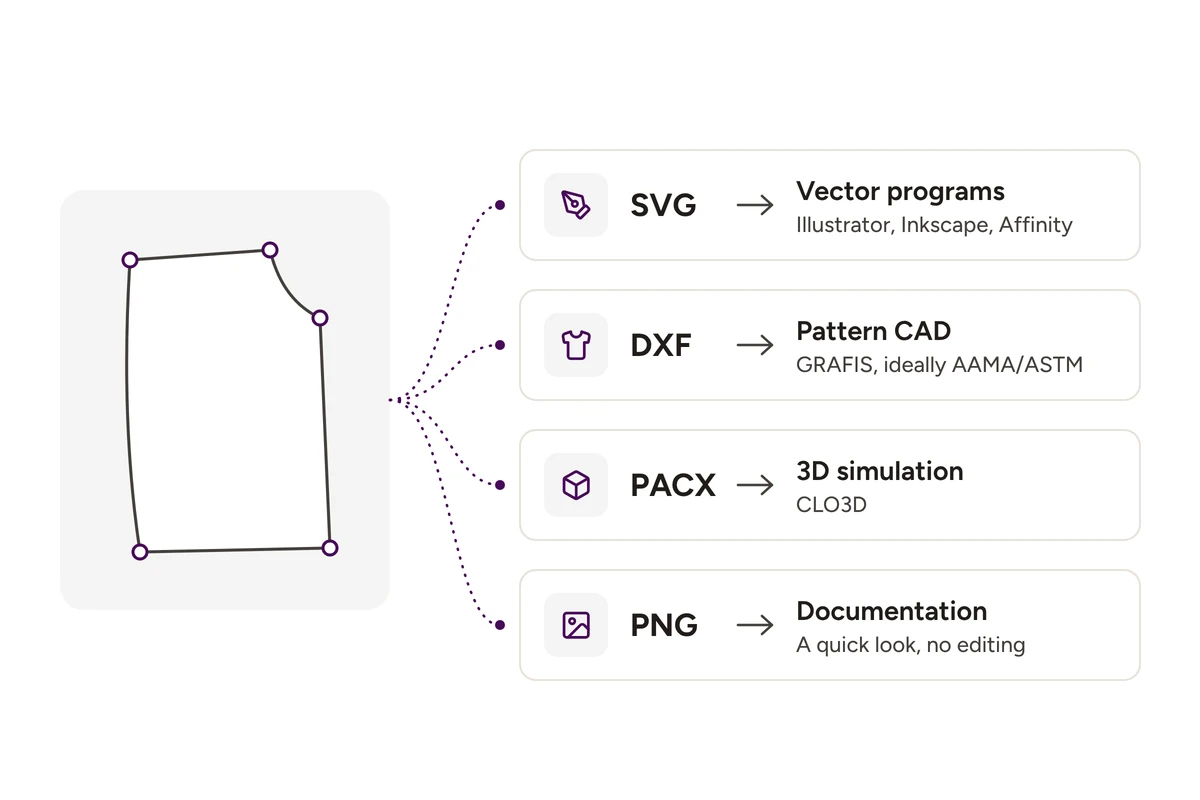
Öffne die Datei in Illustrator, Inkscape oder Affinity wie jede Vektordatei. Alle Konturen kommen als bearbeitbare Pfade an, und der Maßstab steckt in Millimetern in der Datei: Was du in der App misst, misst du auch im Programm. Prüfe nach dem Öffnen eine bekannte Länge, dann arbeite weiter.

Wähle beim Import Millimeter als Einheit, das ist die Einstellung, die am häufigsten schiefgeht. Das generische DXF legt die Nahtlinie auf die Ebene SEW, die Schnittkante auf CUT, Knipse auf NOTCH und den Fadenlauf auf GRAIN. Die AAMA/ASTM-Variante ist für Schnitt-CAD die bessere Wahl: Knipse kommen als echte Knips-Punkte an und der Fadenlauf auf seinem Standard-Layer, in Grafis nutzt du dafür den AAMA-Import. Getestet ist der Export mit Grafis, und er hält sich an den R2013-Standard.
Öffne es wie jede Schnittdatei. Die Teile kommen maßstabsgetreu an, mit Kurven, die editierbar bleiben, bereit zum Anordnen und virtuellen Nähen. PACX enthält bewusst nur die Nahtlinie, CLO3D leitet die Zugabe selbst ab; Knipse und Fadenlauf sind aktuell nicht enthalten.
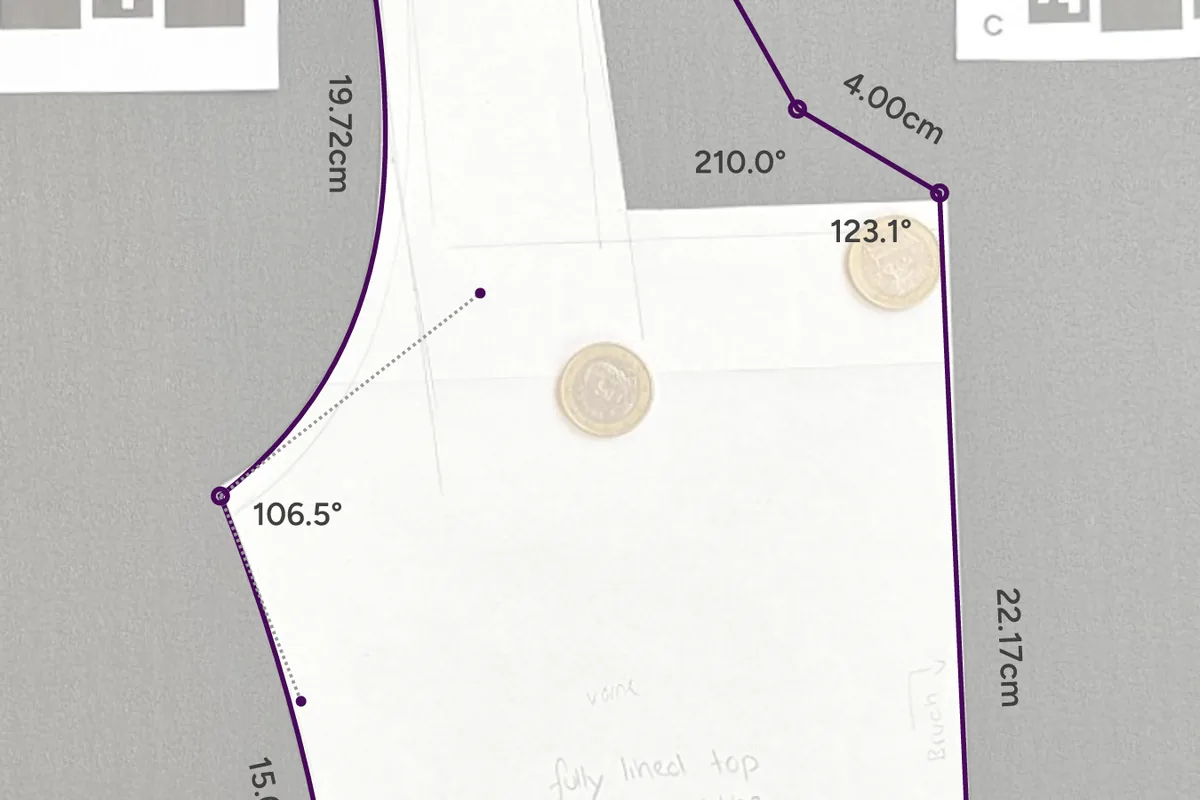
Das PNG ist ein hochauflösendes Bild auf weißem Hintergrund, gut für Dokumentation, Listings und schnelles Teilen. Es ist ein Bild, keine Schnittdatei: Fürs Nähen oder CAD nimmst du immer eines der Vektorformate.
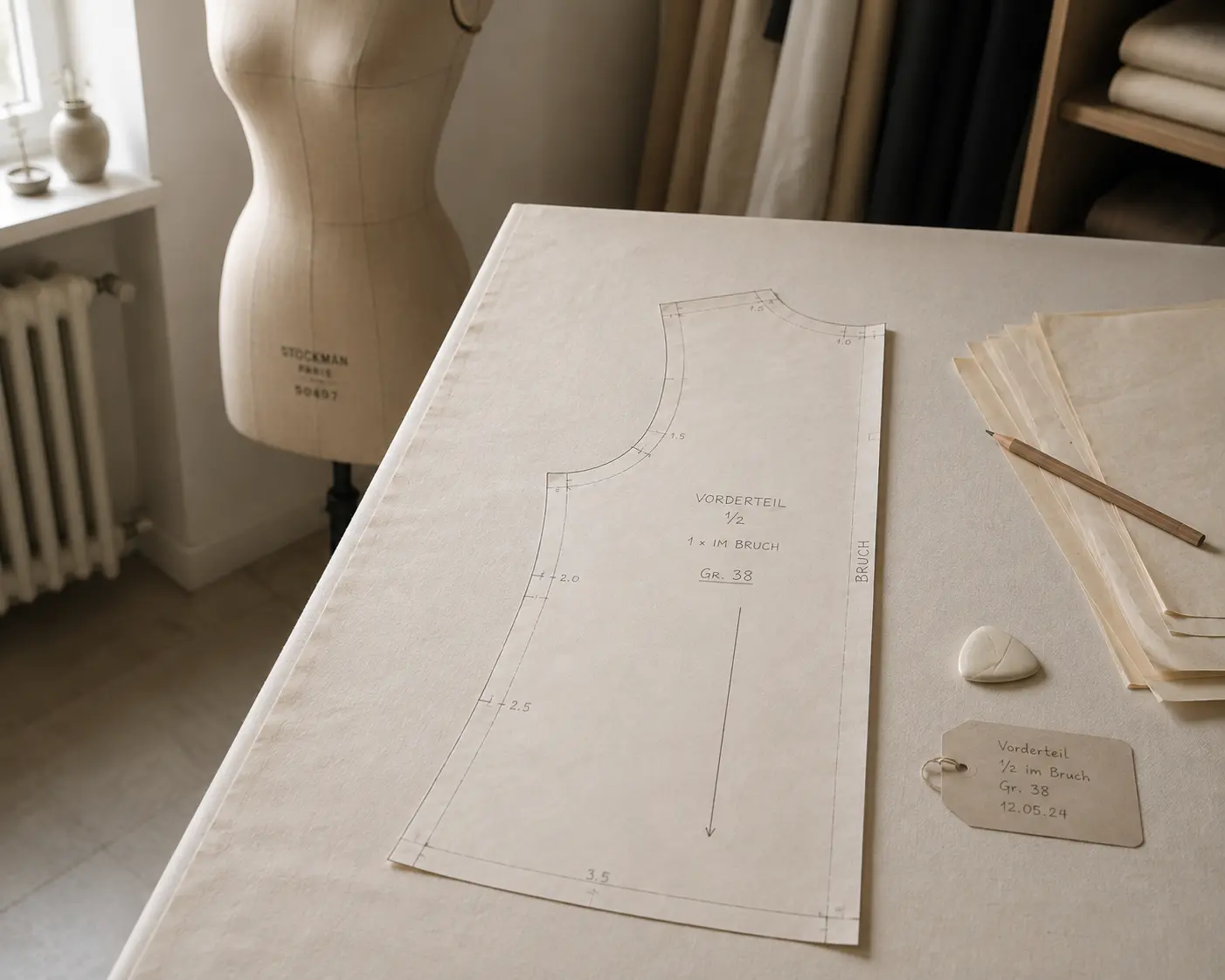
Digitalisiere Schnittmuster ohne Nachzeichnen
Teste PatternScan Pro 14 Tage lang kostenlos mit vollem Funktionsumfang. Du benötigst nur ein Smartphone, einen Drucker und ein Schnittmuster, das du schon immer digitalisieren wolltest.
Photograph your paper pattern and get an automatically scaled digital version with PatternScan Pro.
Usage